KHIZHNYAKOV
Cahier de notes dans Excel : moyennes, absences et bilans de période
Cahier de notes de l’enseignant — modèle Excel — Voir le modèle →
À la fin de chaque période, la scène est connue : les notes sont dans un cahier, la calculatrice tourne, et il faut ensuite justifier un arrondi que personne n'a noté. Beaucoup d'enseignants tiennent, à côté du registre officiel, un suivi personnel, et c'est tout à fait légitime : il sert à voir qui décroche avant qu'il ne soit trop tard.
Excel est un excellent outil pour cela. Ce guide montre comment organiser une matrice élèves × dates, calculer des moyennes fiables, gérer les absences sans fausser les calculs et obtenir des indicateurs de classe. Les formules sont données en français et fonctionnent quelle que soit l'échelle de notation.
La matrice élèves × dates
Placez les élèves en lignes et les dates de séance en colonnes. Chaque cellule contient la note obtenue, ou une lettre pour une absence. Cette disposition rappelle le cahier papier, mais elle a un grand avantage : chaque ligne se calcule et chaque colonne se compare.
Quelques règles d'hygiène :
- une liste déroulante limite les saisies aux valeurs autorisées, ce qui évite les fautes de frappe qui cassent les moyennes ;
- une mise en forme conditionnelle colore les notes faibles et fortes pour repérer les tendances ;
- les absences se notent par une lettre (« A ») qui n'entre pas dans la moyenne.
Calculer la moyenne
MOYENNE ignore automatiquement le texte et les cellules vides, ce qui rend la lettre « A » inoffensive :
=SIERREUR(MOYENNE(C2:AP2);"")
SIERREUR masque le message d'erreur d'un élève sans aucune note. Pour compter les absences :
=NB.SI(C2:AP2;"A")
Pour une moyenne pondérée (devoirs avec des coefficients), SOMMEPROD fait le travail. Avec les notes en C2:G2 et leurs coefficients en C1:G1 :
=SOMMEPROD(C2:G2;$C$1:$G$1)/SOMME($C$1:$G$1)
Attention : si une note manque, il faut aussi retirer son coefficient du dénominateur. Une cellule vide compte pour zéro dans SOMMEPROD, ce qui est rarement l'effet voulu.
Arrondir sans arbitraire
Une moyenne de 3,46 donne-t-elle 3 ou 4 ? La seule bonne réponse est de fixer la règle et de l'écrire. Placez un seuil d'arrondi dans une cellule de paramètres : à 0,5 vous retrouvez l'arrondi usuel, à 0,6 une règle plus stricte. Un exemple avec une échelle de 2 à 5 :
| Élève | Moyenne | Seuil 0,5 | Seuil 0,6 |
|---|---|---|---|
| A | 3,46 | 3 | 3 |
| B | 3,55 | 4 | 3 |
| C | 4,62 | 5 | 5 |
La formule : =ENT(B2)+SI(B2-ENT(B2)>=seuil;1;0), avec « seuil » pointant vers votre cellule de paramètres. Le tableau ne fait que proposer une note : la décision finale reste celle de l'enseignant, en tenant compte du travail de l'élève sur la période.
Les indicateurs de classe
Quelques chiffres suffisent pour piloter :
- la moyenne de la classe : MOYENNE de la colonne des moyennes ;
- le taux de réussite : proportion d'élèves au-dessus du seuil de réussite, avec
=NB.SI(B2:B31;">=3")/NBVAL(B2:B31); - le taux de présence : séances présentes divisées par séances totales ;
- les élèves à surveiller : moyenne basse ou présence sous un seuil (par exemple 85 %).
Avec 28 élèves dont 24 au-dessus du seuil, le taux de réussite vaut 24 / 28, soit 86 %.
Les erreurs à éviter
- Compter l'absence comme zéro. Elle fausse la moyenne et sanctionne l'élève deux fois. Notez-la à part.
- Insérer des colonnes au milieu sans ajuster les plages. Préférez des plages larges qui couvrent toutes les dates possibles.
- Mélanger les matières dans un fichier. Un fichier par matière et par classe reste plus lisible.
- Taper « 3,5 » ici et « 3.5 » là. Selon la version, l'un des deux est du texte. Vérifiez l'alignement à droite.
- Oublier la sauvegarde. Une copie hebdomadaire sur un autre support, c'est cinq secondes.
Le modèle Excel prêt à l'emploi
Le modèle « Cahier de notes de l'enseignant » est un fichier payant, sans macros, compatible avec Excel 2007 et versions ultérieures et avec LibreOffice. Il comprend un tableau vide et un exemple rempli de données fictives. Attention : il utilise une échelle de notes de 2 à 5, avec la lettre « A » pour les absences ; il convient donc si c'est votre système de notation.
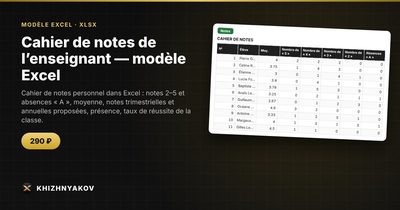
La feuille « Classe » regroupe le nom de la classe, la matière, l'enseignant, les dates de début des périodes, une liste de 35 élèves au maximum, 40 dates de séance au maximum, la règle d'arrondi et le seuil de présence. « Notes » contient la matrice avec liste déroulante, mise en couleur, moyenne, comptage de chaque note, absences et note proposée. « Bilans » donne moyenne et note proposée pour chacune des quatre périodes et pour l'année, avec des catégories d'élèves. « Présence » détaille les absences et met en évidence les élèves sous le seuil. « Synthèse » présente moyenne de classe, taux de réussite, présence, tableau par période et deux graphiques.
Un fichier correspond à une matière dans une classe. Les seuils et règles d'arrondi se règlent dans les paramètres ; comparez-les aux règles de votre établissement. Les calculs sont indicatifs.
FAQ
Un cahier de notes Excel remplace-t-il le registre officiel ?
Non. C'est un outil de suivi personnel qui vient en complément. Les documents officiels de l'établissement restent la référence.
Faut-il verrouiller les formules ?
Oui, c'est recommandé : Révision > Protéger la feuille, en laissant déverrouillées uniquement les cellules de saisie. Cela évite d'écraser une moyenne par mégarde.
Comment suivre plusieurs classes ?
Un fichier par classe, nommé de façon uniforme (par exemple « 4B-maths »). C'est plus simple à sauvegarder et à retrouver qu'un classeur géant.
Les données des élèves sont-elles sensibles ?
Oui. Protégez le fichier par un mot de passe, évitez de le laisser sur un ordinateur partagé et respectez les règles de votre établissement en matière de données personnelles.