KHIZHNYAKOV
Suivi des abonnements sous Excel : combien payez-vous vraiment par mois ?
Suivi des abonnements dans Excel : combien vous payez par mois et par an — Voir le modèle →
Un abonnement à 5,99 € ne pèse presque rien. Dix abonnements de ce genre, répartis entre un prélèvement mensuel, un paiement annuel et un renouvellement trimestriel, représentent vite plusieurs centaines d'euros par an, dont une partie pour des services qu'on n'ouvre plus. Le problème n'est pas le montant de chacun, c'est qu'on n'a jamais la vue d'ensemble.
Excel permet de la retrouver en un quart d'heure. Voici la méthode : lister, tout ramener au mois, surveiller les dates et faire le tri une fois par trimestre.
Étape 1 : tout lister, sans exception
Prenez vos relevés bancaires des trois derniers mois, ainsi que votre boîte mail (cherchez « reçu », « renouvellement », « abonnement »). Pour chaque service, notez dans un tableau :
| Service | Catégorie | Coût | Période | Prochain prélèvement | Statut |
|---|---|---|---|---|---|
| Vidéo à la demande | Loisirs | 13,49 € | Mois | 12/11/2026 | Active |
| Stockage cloud | Outils | 99,99 € | Année | 03/03/2027 | Active |
| Salle de sport | Santé | 89,00 € | Trimestre | 01/12/2026 | Active |
| Journal en ligne | Loisirs | 9,99 € | Mois | 20/11/2026 | En pause |
Le statut est important : « Active », « En pause » ou « Annulée ». Ne supprimez pas une ligne annulée, vous garderez ainsi la trace de ce que vous avez économisé.
Étape 2 : ramener chaque abonnement au mois
Pour comparer des choses comparables, divisez le coût par le nombre de mois de la période : 1 pour un mois, 3 pour un trimestre, 6 pour un semestre, 12 pour une année.
Dans le tableau, avec la période en D2 et le coût en C2 :
=C2/SI(D2="Mois";1;SI(D2="Trimestre";3;SI(D2="Semestre";6;12)))
Pour un tableau plus propre, créez une petite table de correspondance (« Mois » = 1, « Trimestre » = 3, etc.) et utilisez RECHERCHEV :
=C2/RECHERCHEV(D2;Parametres!A2:B5;2;FAUX)
Exemple avec les lignes ci-dessus : la vidéo coûte 13,49 € par mois, le cloud 99,99 / 12 ≈ 8,33 €, la salle de sport 89 / 3 ≈ 29,67 €. Le journal en ligne est en pause : il ne compte pas. Total mensuel : 13,49 + 8,33 + 29,67 = 51,49 €, soit environ 618 € par an. Beaucoup de gens sont surpris de découvrir que les abonnements annuels, par leur discrétion, pèsent autant que les mensuels.
Étape 3 : ne compter que ce qui est actif
Le total doit exclure les abonnements en pause ou annulés. Avec le coût mensuel en G2 et le statut en F2 :
=SOMME.SI(F2:F100;"Active";G2:G100)
Et le total annuel est simplement ce chiffre multiplié par 12. Pour voir la répartition par catégorie, utilisez SOMME.SI.ENS en ajoutant le critère de catégorie, puis faites un graphique en secteurs ou en barres.
Étape 4 : ne plus se faire surprendre par les dates
La colonne « Prochain prélèvement » est la plus utile si elle déclenche une alerte. Avec la date en E2 :
=SI(ET(F2="Active";E2-AUJOURDHUI()<=7);"Dans "&E2-AUJOURDHUI()&" j";"")
Avec une mise en forme conditionnelle, la ligne s'allume sept jours avant le prélèvement, ce qui vous laisse le temps de résilier. Pour faire avancer la date automatiquement après un prélèvement mensuel, MOIS.DECALER(E2;1) fait l'affaire.
Attention, le tableur ne résilie rien et ne rappelle rien tout seul : il met en évidence une date que vous avez saisie. Les prélèvements restent gérés par chaque service.
Étape 5 : la revue trimestrielle
Une fois par trimestre, parcourez la liste en vous posant une seule question : « Ai-je utilisé ce service le mois dernier ? » Mettez en pause ou résiliez ce qui ne passe pas le test. Pour un abonnement partagé en famille, divisez la part ou notez-la dans une colonne dédiée.
Erreurs fréquentes
- Oublier les abonnements annuels, justement parce qu'on ne les voit qu'une fois par an.
- Oublier la période d'essai gratuite qui devient payante : notez la date de fin d'essai comme un prélèvement.
- Comparer un coût mensuel à un coût annuel sans conversion.
- Ne pas mettre à jour le statut après une résiliation.
Un modèle de suivi d'abonnements
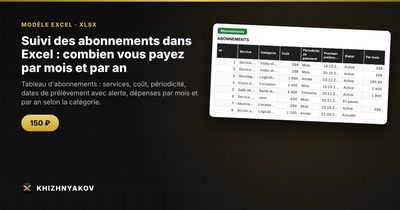
Le modèle Excel de suivi des abonnements est un fichier payant qui fait ce travail à votre place. La feuille « Paramètres » contient la date du rapport, le nombre de jours d'alerte, les catégories et les périodicités. La feuille « Abonnements » accueille jusqu'à 60 abonnements avec coût, période, date du prochain prélèvement et statut (active, en pause, annulée).
La « Synthèse » affiche les dépenses par mois et par an, les prochains prélèvements, la part de chaque catégorie et un graphique. Les périodicités gérées sont le mois, le trimestre, le semestre et l'année, et seuls les abonnements actifs sont comptés. Le fichier est en français, sans macros, compatible Excel 2007 et versions ultérieures et LibreOffice, et fourni avec un tableau vierge et un exemple rempli. Il convient aux familles, étudiants, indépendants et petites entreprises.
FAQ
Faut-il compter les assurances et les factures de téléphone ?
Si vous voulez une vue complète de vos prélèvements récurrents, oui. Mais pour un premier tableau, concentrez-vous sur les services que vous pouvez résilier librement.
Comment gérer un abonnement partagé avec d'autres personnes ?
Notez le coût total dans une colonne et votre part dans une autre, puis calculez le total sur votre part. Vous voyez ainsi ce que vous payez vraiment.
Les promotions de première année faussent-elles le calcul ?
Oui. Notez le prix actuel, puis ajoutez une remarque avec la date à laquelle le tarif normal s'appliquera, pour anticiper la hausse.
Excel peut-il me prévenir par e-mail avant un prélèvement ?
Pas sans macros ou outils externes. Le plus simple est d'ouvrir le tableau le premier jour de chaque semaine : les alertes en couleur indiquent ce qui arrive.