KHIZHNYAKOV
Cara Membuat Jadwal Pelajaran dan Menghitung Beban Mengajar di Excel
Jadwal Sesi dan Beban Kerja Pengajar di Excel: Kisi Mingguan, Jam, Bentrokan — Template Excel — Lihat template →
Jadwal pelajaran hampir selalu bermasalah di minggu pertama: guru yang sama tercatat di dua kelas pada jam yang sama, satu ruang dipakai dua kelompok, atau seorang pengajar ternyata mengajar jauh melebihi jam seharusnya. Jika jadwal tersebar di beberapa file, bentrokan baru ketahuan Senin pagi saat semua orang sudah berdiri di depan pintu.
Kabar baiknya, Excel bisa mendeteksi bentrokan sebelum jadwal dibagikan, asalkan datanya disusun dengan benar. Di bawah ini cara menyusunnya, rumus pendeteksi bentrokan, dan cara menghitung beban mengajar.
Prinsip dasar: satu sesi, satu baris
Kesalahan paling umum adalah menggambar jadwal langsung sebagai kisi (hari di kolom, jam di baris). Kisi enak dilihat tetapi sulit dihitung. Susun dulu data mentahnya, satu sesi per baris, lalu kisi dibuat dari data itu.
| Kolom | Isi |
|---|---|
| A | Hari |
| B | Slot (jam ke-1, ke-2, dst.) |
| C | Kelas |
| D | Mata pelajaran |
| E | Pengajar |
| F | Ruangan |
| G | Waktu mulai (rumus dari slot) |
| H | Jam per sesi (rumus) |
| I | Pemeriksaan bentrok (rumus) |
Kolom A sampai F memakai daftar pilihan dari lembar acuan. Lembar acuan itu juga menyimpan waktu mulai dan selesai tiap slot, sehingga mengubah jam masuk cukup di satu tempat.
Mendeteksi bentrokan
Bentrokan berarti kombinasi hari dan slot yang sama muncul lebih dari sekali untuk pengajar, ruangan, atau kelas yang sama. Rumus di kolom I:
=IF(COUNTIFS($A:$A,A2,$B:$B,B2,$E:$E,E2)>1,"Pengajar bentrok",IF(COUNTIFS($A:$A,A2,$B:$B,B2,$F:$F,F2)>1,"Ruang bentrok",IF(COUNTIFS($A:$A,A2,$B:$B,B2,$C:$C,C2)>1,"Kelas bentrok","OK")))
Tambahkan Conditional Formatting agar baris selain "OK" berwarna merah. Dengan begitu bentrokan terlihat saat Anda mengetik, bukan setelah dicetak.
Satu catatan: bila ada kelas gabungan yang memang diajar satu guru untuk dua kelompok sekaligus, sediakan pengecualian, misalnya kolom "Gabungan" dan tambahkan syarat pada rumus.
Menghitung beban mengajar
Jumlah jam per pengajar per minggu:
=SUMIFS($H:$H,$E:$E,J2)
Persentase beban terhadap kuota (kuota disimpan di lembar acuan):
=SUMIFS($H:$H,$E:$E,J2)/K2
Contoh: Bu Rina punya kuota 24 jam per minggu. Dari tabel, ia tercatat mengajar 27 jam. Persentase beban 112,5%, kelebihan 3 jam. Pak Dodi punya kuota 24 jam tetapi baru terjadwal 18 jam: 75%, masih ada ruang 6 jam. Dengan angka seperti ini, wakil kepala bidang kurikulum bisa memindahkan satu kelas dari Bu Rina ke Pak Dodi tanpa menebak-nebak.
Berapa kuota yang tepat? Itu tergantung kebijakan lembaga Anda dan aturan setempat, jadi jangan menyalin angka dari lembaga lain tanpa memeriksanya.
Membuat kisi mingguan dari data
Setelah data lengkap, kisi untuk satu kelas atau satu guru dapat ditarik dengan rumus. Di sel kisi (baris slot, kolom hari), pada Excel 365:
=IFERROR(TEXTJOIN(" / ",TRUE,FILTER($D:$D,($A:$A=B$1)*($B:$B=$A2)*($C:$C=$M$1))),"")
Untuk versi lama, gunakan kolom bantu yang menggabungkan hari dan slot lalu INDEX/MATCH. Pilihan kelas diletakkan di sel M1 dengan daftar pilihan, sehingga satu kisi bisa dipakai bergantian untuk semua kelas.
Kesalahan yang sering terjadi
- Nama pengajar tidak seragam. "Rina", "Bu Rina", dan "Rina S." dianggap tiga orang. Pakai daftar pilihan.
- Slot tidak dibakukan. Jam mulai yang diketik bebas membuat perbandingan gagal.
- Lupa jam istirahat dan jam non-mengajar. Kuota sering mencakup tugas lain, jadi pisahkan jam tatap muka dari tugas tambahan.
- Mengubah jadwal di kisi, bukan di data. Perubahan di kisi tidak tercatat dan beban menjadi salah.
Templat siap pakai
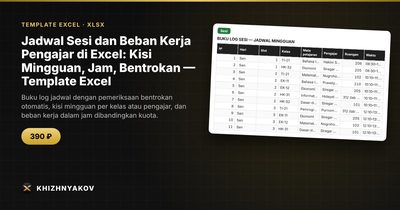
Templat Excel berbayar ini memuat semua mekanisme tersebut. Lembar «Daftar Acuan» menyimpan pengajar dengan kuota jam per minggu, kelas, ruangan, mata pelajaran, waktu sesi (slot), dan parameter beban. Di «Sesi» Anda memasukkan hingga 800 sesi, dan pemeriksaan bentrokan menyorot masalah lengkap dengan teks penjelasan. «Kisi» menyusun kisi mingguan untuk kelas atau pengajar pilihan dari buku log dengan rumus, siap cetak. «Beban» menampilkan jam per minggu tiap pengajar dibanding kuota, persentase beban, kelebihan beban, sesi per hari, dan dua diagram.
Berjalan di Excel 2007 ke atas dan LibreOffice, tanpa makro, berbahasa Indonesia. Kuota dan ambang ada di lembar pengaturan; cocokkan dengan ketentuan setempat. Perhitungan bersifat perkiraan.
FAQ
Apakah Excel bisa menyusun jadwal otomatis tanpa bentrok?
Excel mendeteksi bentrokan, tetapi tidak menyusun jadwal optimal sendiri. Anda yang menempatkan sesi, dan rumus memberi tahu bila ada masalah.
Bagaimana menangani guru yang mengajar di dua lembaga?
Tambahkan pembatasan sebagai catatan di lembar acuan, misalnya hari yang tidak tersedia, lalu periksa manual saat menempatkan sesi.
Berapa slot per hari yang sebaiknya dibuat?
Sesuaikan dengan lembaga Anda. Sekolah biasanya 6 sampai 9 slot, kursus sore hari sering hanya 3 sampai 4. Siapkan sedikit lebih banyak dari kebutuhan.
Bisakah satu file dipakai untuk beberapa semester?
Bisa, tetapi lebih rapi menyimpan satu salinan per semester agar arsip jadwal lama tetap utuh.