KHIZHNYAKOV
Jak zrobić wykres Gantta w Excelu krok po kroku
Wykres Gantta w Excelu — szablon Excel — Pobierz za darmo →
Wykres Gantta to najprostszy sposób, żeby pokazać projekt tak, by zrozumiał go każdy: co trzeba zrobić, kto za to odpowiada, kiedy się zaczyna, kiedy kończy i co się opóźnia. Remont, wdrożenie, organizacja wydarzenia, kampania marketingowa: wszędzie tam, gdzie zadania nachodzą na siebie w czasie, taki plan oszczędza godziny tłumaczenia.
Nie potrzebujesz do tego specjalnego programu. W Excelu da się zrobić wykres, który sam się rysuje po wpisaniu dat. Poniżej metoda, której używam od lat, wraz z formułami.
Krok 1: tabela zadań
Zacznij od zwykłej tabeli. Kolumny:
| Nr | Zadanie | Wykonawca | Start | Dni | Koniec | % wykonania |
|---|---|---|---|---|---|---|
| 1 | Projekt | Marta | 02.03.2026 | 5 | 100% | |
| 2 | Zakupy materiałów | Piotr | 09.03.2026 | 3 | 60% | |
| 3 | Montaż | Ekipa | 12.03.2026 | 10 | 0% |
Koniec zadania policz formułą. Jeśli liczysz dni robocze, użyj funkcji DZIEŃ.ROBOCZY: =DZIEŃ.ROBOCZY(D2;E2-1). Dla dni kalendarzowych wystarczy =D2+E2-1. Funkcja DZIEŃ.ROBOCZY pozwala dodać trzeci argument, czyli zakres z listą świąt, żeby plan nie wypadał na dni wolne.
Krok 2: oś czasu
Na prawo od tabeli utwórz nagłówki dat. W pierwszej komórce osi wpisz datę startu projektu, w kolejnych =poprzednia+1. Przy dłuższych projektach możesz brać krok tygodniowy (+7), wtedy oś będzie czytelniejsza. Nagłówki sformatuj tak, by pokazywały tylko dzień lub numer tygodnia.
Krok 3: paski dzięki formatowaniu warunkowemu
To serce całej metody. Zaznacz obszar siatki (komórki pod datami) i dodaj regułę formatowania warunkowego opartą na formule, na przykład:
=ORAZ(G$1>=$D2;G$1<=$F2)
Reguła mówi: koloruj komórkę, jeśli data z nagłówka mieści się między początkiem a końcem zadania. Wybierz niebieskie wypełnienie i gotowe: paski rysują się same, a gdy zmienisz datę lub czas trwania, przesuną się razem z nią.
Druga reguła pokaże wykonaną część. Dodaj ją powyżej pierwszej: =ORAZ(G$1>=$D2;G$1<=$D2+ZAOKR($E2*$G2;0)-1), gdzie G to kolumna z procentem wykonania. Daj jej ciemniejszy kolor. Przy 60% zadania o długości 3 dni ciemny będzie pierwszy, a czasem drugi dzień. Jeśli oś zaczyna się w kolumnie G, przesuń odwołania odpowiednio do układu własnej tabeli.
Krok 4: dzień dzisiejszy i opóźnienia
Dodaj trzecią regułę, która podkreśla dzisiejszą kolumnę: =G$1=DZIŚ(). Ustaw cienkie czerwone obramowanie lewej krawędzi. Od razu widać, gdzie jesteśmy w planie.
Opóźnione zadanie to takie, które powinno się zakończyć, a nie ma 100%. W kolumnie statusu: =JEŻELI(G2=1;"Zrobione";JEŻELI(F2<DZIŚ();"Opóźnione";JEŻELI(D2<=DZIŚ();"W toku";"Plan"))). Dodaj kolorowanie wiersza dla statusu „Opóźnione”.
Krok 5: zależności między zadaniami
W prawdziwych projektach montaż nie może się zacząć przed dostawą materiałów. Dodaj kolumnę „Zależy od nr”. Datę startu zadania wyznacz jako następny dzień roboczy po końcu zadania poprzedzającego: =DZIEŃ.ROBOCZY(INDEKS($F$2:$F$100;H2);1), gdzie H to numer zadania poprzedzającego. Gdy poprzednie zadanie się przesunie, kolejne podąży za nim.
Najczęstsze błędy
- Rysowanie pasków ręcznie. Przy pierwszej zmianie planu trzeba wszystko robić od nowa.
- Zbyt szczegółowy plan. Zadania na 30 minut zaśmiecają wykres. Trzymaj się jednostek od jednego dnia wzwyż.
- Brak świąt, przez co terminy wychodzą nierealne.
- Zadania bez wykonawcy: bez właściciela nikt nie dba o termin.
Gotowy szablon wykresu Gantta
Jeśli nie chcesz budować wszystkiego od zera, jest darmowy szablon. To arkusz na zwykłych formułach, działa w Excelu 2007 i nowszym oraz w LibreOffice, bez makr, a plik jest po polsku.
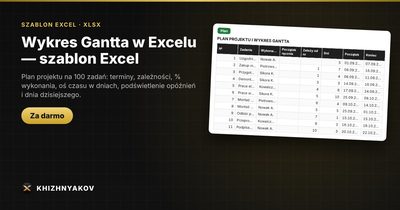
W „Parametrach” podajesz nazwę projektu, datę startu, tydzień roboczy, święta i krok osi. „Plan” mieści do 100 zadań z wykonawcą, początkiem, czasem trwania, zależnością „Zależy od nr”, procentem wykonania i statusem; dni robocze i kalendarzowe liczone są według kalendarza pracy, a paski na osi dni rysują się same. Wykonana część ma inny kolor, a opóźnione zadania i dzień dzisiejszy są podświetlone. „Podsumowanie” pokazuje, ile zadań jest w terminie, w toku i opóźnionych, procent wykonania projektu i czas do końca. Jest też „Instrukcja” do wypełnienia w 10 minut oraz przykład z fikcyjnymi danymi. Przyda się kierownikom projektów, przedsiębiorcom, organizatorom remontu, wydarzenia lub wdrożenia.
FAQ
Czy Excel ma gotowy wykres Gantta?
Nie ma osobnego typu wykresu o tej nazwie. Można go zbudować z wykresu słupkowego skumulowanego albo, jak tutaj, z formatowania warunkowego. Druga metoda jest prostsza w utrzymaniu.
Jak zaznaczyć weekendy na wykresie?
Dodaj regułę z formułą =DZIEŃ.TYGODNIA(G$1;2)>5 i szary kolor. Weekendowe kolumny będą wyraźnie odróżnione od dni roboczych.
Ile zadań powinien mieć wykres?
Zwykle od kilkunastu do kilkudziesięciu. Gdy zadań jest więcej, podziel projekt na fazy i prowadź plan dla każdej osobno.
Czy wykres można wydrukować?
Tak. Ustaw obszar wydruku, orientację poziomą i opcję „Dopasuj do jednej strony na szerokość”.