KHIZHNYAKOV
Habit Tracker in Excel: Gewohnheiten sichtbar machen
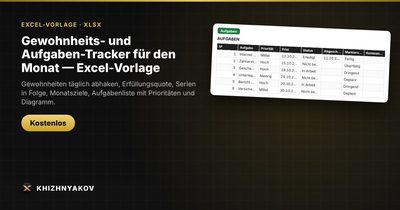
Gewohnheits- und Aufgaben-Tracker für den Monat — Excel-Vorlage — Kostenlos herunterladen →
Neue Gewohnheiten scheitern selten am Wissen, sondern am Durchhalten. Nach zehn Tagen Joggen kommt ein verregneter Dienstag, und danach ist die Routine weg. Was hilft, ist ein sichtbarer Fortschritt: eine Reihe grüner Felder, die man ungern unterbricht.
Ein Habit Tracker in Excel macht genau das. In diesem Artikel bauen wir ihn auf: mit Tagesraster, automatischer Färbung, Erfüllungsquote und einer Zählung der Serie. Dazu ein paar Hinweise, welche Gewohnheiten sich überhaupt gut tracken lassen.
Die Grundstruktur
Ein Tracker ist ein einfaches Raster:
- Spalte A: Gewohnheit („10 Minuten lesen“, „2 Liter Wasser“, „kein Handy nach 22 Uhr“)
- Spalte B: Monatsziel in Tagen, etwa 20
- Spalten C bis AG: die Tage 1 bis 31
- danach: erledigte Tage, Quote, aktuelle Serie
In die Tageszellen kommt eine „1“, wenn die Gewohnheit erledigt ist. Ein Zeichen statt Text hat den Vorteil, dass sich alles leicht zählen lässt.
Die Kopfzeile mit echten Daten
Statt starr „1, 2, 3 …“ zu schreiben, lohnt sich eine Kopfzeile mit Datum. Steht in A1 das Jahr und in B1 der Monat, ergibt diese Formel den ersten Tag:
=DATUM($A$1;$B$1;1)
Die Folgezellen sind jeweils =C3+1. Mit dem Zahlenformat „TT“ sehen Sie nur die Tageszahl, mit „TTT“ den Wochentag. Für Monate mit weniger als 31 Tagen blenden Sie die überzähligen Spalten per bedingter Formatierung grau aus, wenn =MONAT(AG$3)<>$B$1 gilt.
Automatisch grün färben
Markieren Sie das Raster und legen Sie unter Start → Bedingte Formatierung → Regeln zum Hervorheben von Zellen eine Regel „Gleich 1“ mit grüner Füllung an. Wer die Zahl nicht sehen möchte, wählt zusätzlich die gleiche Schriftfarbe wie die Füllung. Das Ergebnis ist ein farbiges Kalenderraster, das sofort Muster zeigt: Montags läuft es, am Wochenende nicht.
Erfüllungsquote richtig berechnen
Die erledigten Tage zählt ZÄHLENWENN:
=ZÄHLENWENN(C5:AG5;1)
Die Quote ist der Anteil an den bisher vergangenen Tagen, nicht an allen Tagen des Monats. Sonst sehen Sie am 10. eine Quote von 30 %, obwohl Sie jeden Tag durchgehalten haben. Die vergangenen Tage berechnen Sie mit:
=MIN(TAG(HEUTE());TAG(MONATSENDE(C$3;0)))
Für vergangene Monate setzen Sie einfach die Zahl der Tage im Monat ein. Beispiel: Am 15. haben Sie an 12 Tagen gelesen – 12 / 15 = 80 %.
Die Serie zählen
Die Serie („Streak“) ist die Zahl der Tage in Folge. Am einfachsten geht das mit einer Hilfszeile unter jeder Gewohnheit: In der Zelle für Tag 1 steht =WENN(C5=1;1;0), für jeden folgenden Tag =WENN(D5=1;C6+1;0). Die Zelle zählt hoch, solange die Kette hält, und springt bei einem leeren Tag auf null. Das Maximum der Hilfszeile ist die längste Serie des Monats:
=MAX(C6:AG6)
Welche Gewohnheiten sich eignen
| Gut messbar | Schwer messbar |
|---|---|
| 20 Minuten spazieren | „gesünder leben“ |
| 10 Seiten lesen | „mehr lesen“ |
| vor 23 Uhr ins Bett | „besser schlafen“ |
| 15 Minuten Spanisch | „Sprachen lernen“ |
Die Regel: Am Abend muss klar mit Ja oder Nein beantwortbar sein, ob es geklappt hat.
Häufige Fehler
- Zu viele Gewohnheiten auf einmal. Mit drei bis fünf starten, nach einem Monat weitere ergänzen.
- Unrealistische Ziele. 31 von 31 Tagen setzt Sie unter Druck. Ein Ziel von 20 bis 25 Tagen lässt Raum für schlechte Tage.
- Nachträglich ausfüllen. Wer erst am Monatsende die Kreuze setzt, trackt seine Erinnerung, nicht die Gewohnheit.
- Ein verpasster Tag als Scheitern werten. Wichtig ist, nie zwei Tage hintereinander auszulassen.
Fertige Vorlage: Gewohnheits- und Aufgaben-Tracker
Wenn Sie direkt loslegen möchten, verwenden Sie unsere kostenlose Excel-Vorlage:
- Auf dem Blatt „Tracker“ wählen Sie Monat und Jahr und erfassen bis zu 20 Gewohnheiten über 31 Tage. Sie setzen eine „1“, die Zelle wird grün, und die Tabelle zählt erledigte Tage, Prozentsatz, Serie und erreichte Ziele. Die Quote bezieht sich auf die vergangenen Tage, künftige zählen nicht mit.
- Das Blatt „Aufgaben“ fasst bis zu 100 Aufgaben mit Priorität, Frist und Status. Überfällige Aufgaben werden hervorgehoben.
- In den „Ergebnissen“ sehen Sie den durchschnittlichen Prozentsatz, die beste und die schwächste Gewohnheit, den Stand der Aufgaben und ein Diagramm nach Tagen.
Die Datei funktioniert in Excel 2007 und neuer sowie in LibreOffice, ohne Makros. Für einen neuen Monat wählen Sie oben den Monat und leeren die Markierungen oder legen eine Kopie der Datei an.
Häufige Fragen
Wie lange dauert es, bis eine Gewohnheit sitzt?
Das ist sehr unterschiedlich und hängt von der Gewohnheit ab. Einfache Dinge wie ein Glas Wasser nach dem Aufstehen gehen schneller als tägliches Training. Rechnen Sie eher mit mehreren Wochen bis Monaten als mit einer festen Zahl.
Soll ich den Tracker auf dem Handy oder am PC führen?
Dort, wo Sie ihn täglich sehen. Manche öffnen die Datei jeden Abend am Laptop, andere drucken das Raster aus und hängen es an den Kühlschrank.
Kann ich auch Gewohnheiten tracken, die ich lassen möchte?
Ja. Formulieren Sie sie positiv: statt „kein Zucker“ lieber „zuckerfreier Tag“. Dann bedeutet eine „1“ wieder einen Erfolg.
Was tun, wenn ich einen Monat komplett abgebrochen habe?
Einfach im nächsten Monat neu beginnen, mit weniger Gewohnheiten und niedrigerem Ziel. Die Daten des abgebrochenen Monats zeigen oft, woran es lag.