KHIZHNYAKOV
Stellenplan in Excel erstellen: Planstellen, Personalkosten und offene Stellen
Stellenplan in Excel: Positionen, Personalkosten und Stellenbesetzung – Excel-Vorlage — Zur Vorlage →
Der Stellenplan liegt in einem Dokument, die Liste der Beschäftigten in einem anderen, die Gehälter in einem dritten. Wo es offene Stellen gibt und was die Personalkosten ausmachen, weiß dann niemand genau. Dabei lässt sich beides mit einer sauberen Excel-Struktur beantworten.
In diesem Leitfaden bauen Sie einen Stellenplan auf, der Planstellen und tatsächliche Besetzung verknüpft. Sie sehen ein Rechenbeispiel, die wichtigsten Formeln und die häufigsten Fehler.
Zwei Tabellen, eine Verknüpfung
Trennen Sie, was geplant ist, von dem, was tatsächlich ist:
- Stellenplan: eine Zeile pro Position mit Abteilung, Planstellen (zum Beispiel 2,0), Grundgehalt, Zuschlägen in Prozent und als Betrag.
- Besetzung: eine Zeile pro Person mit Name, Position (aus einer Auswahlliste), Beschäftigungsgrad (1,0 oder 0,5), Eintrittsdatum.
Die Verbindung ist die Position. Mit Datenüberprüfung als Dropdown stellen Sie sicher, dass keine Tippfehler entstehen.
Personalkosten berechnen
Kosten je Planstelle = Grundgehalt plus Zuschlag in Prozent plus Zuschlag als Betrag. Hinzu kommen Arbeitgeberabgaben, die Sie als einen Prozentsatz in einer Parameterzelle hinterlegen.
=B2*(1+C2)+D2
Monatskosten der Position: Kosten je Planstelle mal Planstellen. Jahreskosten: mal 12. Prämien und variable Vergütung sind in einem so einfachen Modell nicht enthalten; halten Sie das fest, damit niemand die Zahl falsch liest. Welche Abgabensätze gelten, prüfen Sie nach den Regeln vor Ort.
Rechenbeispiel
Abteilung Verwaltung, Position Sachbearbeitung: 2,0 Planstellen, Grundgehalt 3.000 €, Zuschlag 5 %, Abgaben 21 %.
| Größe | Rechnung | Ergebnis |
|---|---|---|
| Kosten je Stelle | 3.000 × 1,05 | 3.150 € |
| Mit Abgaben | 3.150 × 1,21 | 3.811,50 € |
| Monat (2,0 Stellen) | 3.811,50 × 2 | 7.623,00 € |
| Jahr | 7.623 × 12 | 91.476,00 € |
Besetzung und offene Stellen
Besetzt ist die Summe der Beschäftigungsgrade der Personen auf einer Position:
=SUMMEWENN(Besetzung!B:B;A2;Besetzung!C:C)
Vakant ist die Differenz zu den Planstellen:
=B2-E2
Daraus lässt sich ein Status ableiten:
=WENN(F2>0;"Vakant";WENN(F2<0;"Überschreitung";"Besetzt"))
Sind bei 2,0 Planstellen eine Vollzeitkraft und eine Halbtagskraft eingetragen, ist die Besetzung 1,5 und die Vakanz 0,5. Der Besetzungsgrad ist besetzt durch geplant, hier 75 %.
Tatsächliche Kosten
Die tatsächlichen Kosten ergeben sich aus den besetzten Stellenanteilen mal Kosten je Stelle. So sehen Sie, wie weit Plan und Wirklichkeit auseinanderliegen. Beachten Sie: Teilzeit und Nebentätigkeiten gehören mit ihrem Beschäftigungsgrad erfasst, sonst stimmen Vakanz und Kosten nicht.
Übersicht nach Abteilungen
Mit SUMMEWENN fassen Sie je Abteilung Planstellen, besetzte Stellen, Vakanzen und beide Kostenarten zusammen. Ein Diagramm mit geplanten und tatsächlichen Kosten pro Abteilung macht Abweichungen sofort sichtbar.
Häufige Fehler
- Positionen frei eintippen: Dann stimmt die Zuordnung nicht, und die Vakanz wird falsch gezählt.
- Abgaben vergessen: Brutto-Gehalt ist nicht Arbeitgeberkosten.
- Überbesetzung übersehen: Mehr Köpfe als Planstellen sollten sofort auffallen.
- Stellenplan und Genehmigung verwechseln: Die Tabelle ist ein Arbeitsmittel. Das genehmigte Dokument erstellen Sie in der Form, die bei Ihnen vorgeschrieben ist.
Szenarien durchspielen
Ein Stellenplan in Excel hat den Vorteil, dass Sie Varianten rechnen können. Was kostet eine zusätzliche halbe Stelle in der Verwaltung? Wie wirkt sich ein höherer Zuschlag aus? Kopieren Sie die Datei, ändern Sie die Planstellen oder Sätze in den Parametern und vergleichen Sie die Jahreskosten. So entstehen belastbare Zahlen für die Haushalts- oder Budgetplanung.
Fertige Vorlage für den Stellenplan
Die Excel-Vorlage „Stellenplan in Excel: Positionen, Personalkosten und Stellenbesetzung“ setzt die Struktur vorbereitet um.
- „Parameter“: Organisation, Anordnung, Regionalzuschlag, Abgabensatz und Stammliste der Abteilungen.
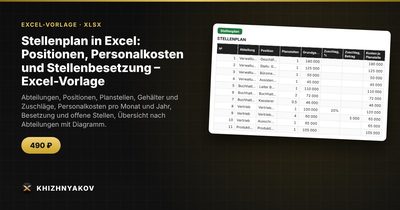
- „Stellenplan“: bis zu 120 Positionen mit Planstellen, Grundgehalt, Zuschlägen in Prozent und als Betrag, Personalkosten pro Monat und Jahr, besetzt, vakant und Status.
- „Stellenbesetzung“: bis zu 300 Einträge mit Name, Position aus der Liste, Beschäftigungsgrad, Eintrittsdatum, Abteilung, Grundgehalt und Kosten sowie Prüfung auf Überschreitung des Stellenplans.
- „Übersicht“: je Abteilung Planstellen, besetzt, vakant, Besetzungsgrad, geplante und tatsächliche Personalkosten, Abgaben und ein Diagramm.
Sie erhalten eine leere Tabelle und ein Muster mit fiktiven Daten. Die Datei läuft ohne Makros in Excel 2007 und neuer sowie in LibreOffice und ist kostenpflichtig. Sie ersetzt keine Buchhaltungssoftware und kein offizielles Stellenplan-Dokument; Zuschläge und Sätze prüfen Sie anhand der Regeln vor Ort.
FAQ
Wie erfasse ich Teilzeit?
Über den Beschäftigungsgrad, zum Beispiel 0,5 für eine halbe Stelle. Die besetzten Anteile werden aufsummiert.
Was ist der Unterschied zwischen Stelle und Person?
Eine Stelle ist ein Arbeitsvolumen im Plan, eine Person kann mehrere Teilstellen ausfüllen oder nur einen Teil einer Stelle.
Sind Prämien in den Personalkosten enthalten?
Nicht in diesem Modell. Planen Sie sie bei Bedarf getrennt.
Wie halte ich Änderungen fest?
Ändern Sie Planstellen nur mit Datum und Begründung in einer Bemerkung oder legen Sie pro Jahr eine eigene Kopie der Datei an.