KHIZHNYAKOV
Cómo hacer una plantilla de personal en Excel: puestos, vacantes y masa salarial
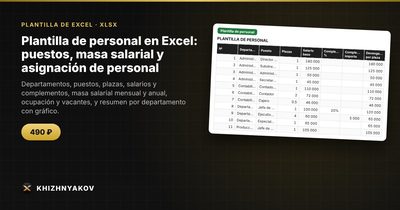
Plantilla de personal en Excel: puestos, masa salarial y asignación de personal — Ver la plantilla →
La plantilla de personal suele estar en un documento y la lista de empleados en otro. El resultado es que nadie sabe con seguridad dónde hay vacantes, cuántas plazas están cubiertas a medias o cuánto cuesta realmente el personal. Cuando hay que preparar el presupuesto, todo se rehace a mano.
Con Excel puedes tener ambas cosas unidas: una hoja con los puestos y otra con las personas que los ocupan. A partir de ahí, vacantes y masa salarial se calculan solas. Veamos cómo.
Dos tablas, no una
El error más común es mezclar puestos y personas. Mantén separado:
- Plantilla (puestos): departamento, nombre del puesto, número de plazas, salario base, complementos y coeficientes.
- Asignación (personas): nombre, puesto (elegido de la lista de la tabla anterior), fracción de jornada, fecha de ingreso y observaciones.
Un puesto puede tener varias plazas, y una plaza puede estar ocupada por dos personas a media jornada. Por eso se cuenta en fracciones de jornada, no en cabezas.
Ejemplo con números
Departamento de Administración, puesto «Administrativo/a», 3 plazas.
- Salario base: 1.500,00 € al mes
- Complemento en porcentaje: 10 % → 150,00 €
- Complemento fijo: 50,00 €
- Importe por plaza = 1.500 + 150 + 50 = 1.700,00 €
- Masa salarial mensual = 1.700 × 3 = 5.100,00 €
- Masa salarial anual = 5.100 × 12 = 61.200,00 €
Ahora la asignación: dos personas a jornada completa y una a media jornada (0,5). Ocupación = 1 + 1 + 0,5 = 2,5 plazas. Vacantes = 3 − 2,5 = 0,5. La masa salarial real mensual es 2,5 × 1.700 = 4.250,00 €.
Si las cargas sociales de tu país suponen, por ejemplo, un 30 % adicional, el coste mensual real para la organización sería 4.250 × 1,30 = 5.525,00 €. Ese porcentaje depende de tus reglas locales: compruébalo.
Fórmulas clave
Importe por plaza:
=Base*(1+Pct_compl)+Compl_fijo
Si usas un coeficiente regional, multiplícalo: =(Base*(1+Pct)+Fijo)*Coef.
Masa salarial mensual y anual:
=Plazas*Importe y =Mensual*12
Plazas ocupadas por puesto:
=SUMAR.SI(Asignación[Puesto];A2;Asignación[Jornada])
Vacantes:
=Plazas-Ocupadas
Estado del puesto:
=SI(Ocupadas>Plazas;"Exceso de plantilla";SI(Ocupadas=0;"Vacante";SI(Ocupadas<Plazas;"Ocupación parcial";"Cubierto")))
Cobertura por departamento:
=SUMAR.SI(Plantilla[Departamento];A2;Plantilla[Ocupadas])/SUMAR.SI(Plantilla[Departamento];A2;Plantilla[Plazas])
Salario de una persona según su puesto:
=BUSCARV(Puesto;Plantilla;Col_importe;FALSO)*Jornada
Buenas prácticas
- Elige el puesto de una lista desplegable para evitar errores de escritura que rompan las sumas.
- Una fila por puesto, no por persona.
- Documenta los complementos. Qué es porcentaje y qué es importe fijo.
- Revisa el exceso de plantilla: si hay más personas que plazas, la hoja debe avisar.
- Separa lo planificado de lo real. Compararlas te da una cifra clara de ahorro por vacantes.
Qué no cubre este cálculo
Las bonificaciones, pagos variables y horas extra no forman parte del cálculo básico; añádelos en una hoja aparte si los necesitas. Y recuerda que la plantilla que utilizas para decidir no sustituye al documento aprobado por la dirección.
Plantilla lista: plantilla de personal con masa salarial
La plantilla de Excel te da esta estructura ya construida, útil para directivos, personal de recursos humanos, contadores y dueños de pequeños negocios.
- «Parámetros»: organización, orden de aprobación, coeficiente regional, tasa de cargas sociales y lista de departamentos.
- «Plantilla de personal»: hasta 120 puestos con plazas, salario base, complementos en porcentaje e importe, masa salarial mensual y anual, ocupadas, vacantes y estado.
- «Asignación»: hasta 300 registros con nombre, puesto de la lista, fracción de jornada, fecha de ingreso, departamento, salario y devengado, con revisión de exceso de plantilla.
- «Resumen»: por departamento: plazas, ocupadas, vacantes, cobertura, masa salarial planificada y real, cargas sociales y gráfico.
Recibes una tabla vacía y un ejemplo completo con datos ficticios. Es una hoja de Excel con fórmulas normales (Excel 2007 o posterior, LibreOffice, sin macros), no un programa de contabilidad. Las tasas y coeficientes son editables: compáralos con las reglas locales; el cálculo es orientativo. La plantilla es de pago.
Preguntas frecuentes
¿Es lo mismo plantilla de personal que lista de empleados?
No. La plantilla describe los puestos que la organización tiene o quiere tener; la lista de empleados recoge a las personas que los ocupan. Compararlas muestra las vacantes.
¿Cómo registro a alguien con dos puestos?
Con dos filas en la asignación, cada una con su fracción de jornada. La suma por persona no debería pasar de lo que permitan tus normas.
¿Cómo estimo el presupuesto del año siguiente?
Toma la masa salarial planificada, añade las subidas previstas y las vacantes que pienses cubrir, y suma las cargas sociales.
¿Hace falta aprobar la plantilla?
Normalmente sí, por la dirección y en el formato que corresponda. Excel sirve para prepararla y analizarla.