KHIZHNYAKOV
Calcul du prix de vente sur Excel : marge, TVA, remises et prix de gros
Tarif Excel avec marge, remises, TVA et prix de gros — modèle Excel — Voir le modèle →
Quand le fournisseur augmente ses prix, il faut recalculer un tarif entier. À la main, on oublie toujours quelques articles, et ce sont souvent ceux que l'on vend le plus. Un tarif Excel bien construit règle cela : vous changez le prix d'achat, tout le reste suit.
Voici la méthode, avec les formules en français, pour calculer un prix de détail, un prix promotionnel et trois niveaux de prix de gros, et pour détecter immédiatement les prix qui passent sous le coût.
Marge ou majoration : ne pas confondre
C'est l'erreur numéro un. La majoration (ou coefficient) se calcule sur le prix d'achat. Le taux de marge se calcule sur le prix de vente.
Exemple : un article acheté 10 € HT et vendu 13 € HT. La majoration est de 30 % (3 € sur 10 €). La marge, elle, vaut 3 € sur 13 €, soit environ 23 %. Si vous visez 30 % de marge sur le prix de vente, une majoration de 30 % ne suffit pas.
| Si vous voulez | Formule du prix HT |
|---|---|
| Une majoration de 30 % | =achat*(1+0,3) |
| Une marge de 30 % sur le prix de vente | =achat/(1-0,3) |
Choisissez une logique pour tout le tarif et affichez les deux indicateurs pour garder un œil dessus.
Construire le tarif étape par étape
1. Le tableau de paramètres
Regroupez dans une feuille à part : le taux de TVA, la marge par défaut, une marge par catégorie, le pas d'arrondi et les remises de gros. Ne mettez jamais ces valeurs en dur dans les formules : le jour où le taux ou la marge change, vous ne modifiez qu'une cellule. Le taux de TVA applicable à vos produits dépend de votre régime et de la réglementation en vigueur : vérifiez-le. Les 20 % utilisés ci-dessous ne sont qu'un exemple.
2. Le prix de détail
Avec le prix d'achat HT en C2, la marge de la catégorie en D2 et la TVA en $H$1 :
=C2*(1+D2)*(1+$H$1)
Pour arrondir à 5 centimes supérieurs :
=PLAFOND(C2*(1+D2)*(1+$H$1);0,05)
Exemple : 12 € d'achat, 40 % de majoration, TVA à 20 %. Prix HT : 16,80 €. Prix TTC : 20,16 €, arrondi à 20,20 €.
3. La marge propre à un produit
Certains articles sortent de la règle de leur catégorie. Ajoutez une colonne « Marge propre » et laissez la formule choisir : marge propre si elle existe, sinon marge de la catégorie, sinon marge par défaut.
=SI(E2<>"";E2;SIERREUR(RECHERCHEV(B2;Catégories;2;FAUX);$H$2))
4. Promotion et prix de gros
Pour une remise promotionnelle de 15 % : =F2*(1-G2). Pour trois niveaux de gros, prévoyez trois pourcentages dans les paramètres (par exemple −5 %, −10 %, −15 % selon les quantités) et appliquez-les de la même manière.
5. Le contrôle du prix plancher
C'est la colonne la plus rentable du tableau :
=SI(H2<C2;"Sous le prix d'achat";"OK")
Appliquez-la au prix promo et à chaque prix de gros. Une promotion de 30 % sur un article à 20 % de marge, c'est une vente à perte, et vous ne le voyez qu'avec ce contrôle.
Les erreurs fréquentes
- Arrondir le prix à chaque étape au lieu de le faire à la fin.
- Appliquer la marge sur un prix TTC.
- Oublier d'actualiser les prix d'achat après une hausse fournisseur.
- Ne pas séparer les articles par catégorie alors que les marges diffèrent.
Modèle de tarif avec marge, TVA et prix de gros
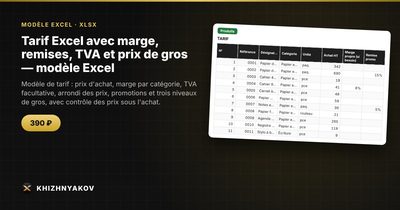
Le modèle Tarif avec marge et remises est un fichier Excel payant qui met tout cela en place. Il est fourni avec un tableau vide et un exemple rempli de données fictives, fonctionne sans macros sous Excel 2007 et versions ultérieures et sous LibreOffice, et il est en français.
- Paramètres : activation de la TVA et taux, marge par défaut, pas et mode d'arrondi, trois niveaux de gros, jusqu'à 12 catégories avec leur marge, unités de mesure.
- Produits : jusqu'à 1000 articles avec référence, désignation, catégorie, achat, marge propre, remise promo, prix de détail, prix promo, trois prix de gros, marge en valeur et en pourcentage, et colonne de contrôle.
- Synthèse : nombre d'articles, marge moyenne, prix moyens par catégorie et par niveau, deux graphiques.
Le mode d'arrondi se choisit au supérieur, à l'inférieur ou selon les règles mathématiques, et la TVA peut être désactivée si vous travaillez hors taxe. Le calcul est indicatif et les valeurs réglementaires sont à vérifier. Le modèle convient aux commerçants, aux acheteurs, aux vendeurs de places de marché et aux indépendants.
FAQ
Quelle marge appliquer ?
Elle dépend de votre secteur, de vos charges et de vos concurrents. Partez de vos coûts complets (loyer, salaires, frais divers) répartis sur vos ventes, puis ajoutez le bénéfice voulu.
Faut-il arrondir vers le haut ?
C'est la pratique la plus courante pour obtenir des prix lisibles. Fixez-en la règle une fois pour toutes dans les paramètres, afin que tout le tarif soit cohérent.
Comment gérer plusieurs taux de TVA ?
Ajoutez une colonne de taux par produit ou par catégorie. Vérifiez les taux applicables à chaque type d'article.
À quelle fréquence réviser le tarif ?
À chaque changement de prix d'achat important, et au moins une fois par trimestre pour contrôler les marges réelles.