KHIZHNYAKOV
Comment faire un diagramme de Gantt dans Excel
Diagramme de Gantt dans Excel — modèle gratuit — Télécharger gratuitement →
Vous avez un projet à planifier : une rénovation, un lancement de produit, l'organisation d'un événement. Vous savez ce qu'il y a à faire, mais pas encore dans quel ordre ni avec quelle marge. Les logiciels de gestion de projet sont puissants, mais souvent chers ou trop lourds pour un petit chantier.
Le diagramme de Gantt reste l'outil le plus lisible pour répondre à trois questions : quoi, quand, et qu'est-ce qui prend du retard. Bonne nouvelle, Excel permet de le fabriquer sans graphique compliqué. Voici la méthode, puis un modèle gratuit si vous voulez gagner du temps.
Le principe : un tableau de tâches et une frise
Un Gantt, c'est deux zones côte à côte :
- à gauche, un tableau de tâches : numéro, nom, responsable, date de début, durée en jours, % d'avancement ;
- à droite, une frise de dates (un jour par colonne) où chaque tâche est représentée par une barre colorée.
Il n'y a rien à tracer : les barres sont simplement des cellules colorées par une mise en forme conditionnelle.
Étape 1 : calculer les dates de fin
Avec le début en colonne D et la durée en E, la fin se calcule ainsi :
- en jours calendaires :
=D5+E5-1 - en jours ouvrés :
=SERIE.JOUR.OUVRE(D5;E5-1;Jours_feries)
SERIE.JOUR.OUVRE saute les week-ends et les jours fériés de la plage que vous lui indiquez. Pour un chantier qui ne travaille pas le samedi, c'est indispensable : sans elle, vos échéances sont trop optimistes.
Étape 2 : tracer les barres sans graphique
Placez les dates dans la ligne 4 à partir de la colonne H (=H4+1 pour avancer d'un jour). Sélectionnez la zone des barres, puis Accueil > Mise en forme conditionnelle > Nouvelle règle > « Utiliser une formule » :
=ET(H$4>=$D5;H$4<=$F5)
Choisissez un fond bleu. Chaque cellule dont la date est comprise entre le début et la fin de la tâche se colore. Pour montrer l'avancement, ajoutez une deuxième règle dans une autre couleur : =ET(H$4>=$D5;H$4<$D5+$E5*$G5), où G contient le pourcentage réalisé. Une troisième règle peut surligner la colonne du jour (=H$4=AUJOURDHUI()).
Étape 3 : gérer les dépendances
Certaines tâches ne peuvent pas commencer avant la fin d'une autre. Ajoutez une colonne « Dépend de n° » ; la date de début de la tâche suivante devient alors le lendemain ouvré de la fin de la précédente :
=SI(C6="";D6;SERIE.JOUR.OUVRE(INDEX($F$5:$F$104;C6);1;Jours_feries))
Si vous décalez la première tâche, tout le reste suit.
Un exemple chiffré
Projet : rénovation d'une cuisine.
| N° | Tâche | Début | Durée | Dépend de |
|---|---|---|---|---|
| 1 | Démolition | 2 mars | 3 j | |
| 2 | Plomberie et électricité | 5 mars | 5 j | 1 |
| 3 | Pose du carrelage | 12 mars | 4 j | 2 |
| 4 | Meubles et plan de travail | 18 mars | 6 j | 3 |
Avec cinq jours ouvrés pour la tâche 2, elle se termine le 11 mars ; la tâche 3 démarre donc le 12. Si la plomberie prend deux jours de plus, la formule décale automatiquement les tâches 3 et 4 : vous voyez immédiatement l'impact sur la date de livraison.
Erreurs fréquentes
- Oublier les jours fériés : ajoutez une liste de dates et référencez-la dans
SERIE.JOUR.OUVRE. - Trop de détails : au-delà de 40 ou 50 tâches, regroupez-les en grandes phases.
- Ne jamais mettre à jour l'avancement : un Gantt qui ne bouge pas ne sert plus à rien ; faites un point hebdomadaire.
- Des durées sans marge : ajoutez un tampon sur les tâches qui dépendent d'un fournisseur.
- Un fichier qui change de mois sans que la frise suive : faites partir la frise d'une cellule « date de début du projet ».
Le modèle gratuit de diagramme de Gantt
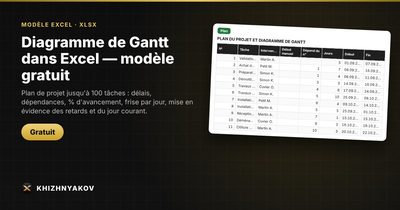
Si vous préférez commencer avec un fichier déjà construit, le modèle « Diagramme de Gantt dans Excel » est gratuit, sans macros, et fonctionne sous Excel 2007 et versions ultérieures ainsi que LibreOffice, en français.
- « Paramètres » : nom du projet, date de début, semaine de travail, jours fériés et pas de l'échelle, tous modifiables.
- « Plan » : jusqu'à 100 tâches avec intervenant, début, durée, dépendance « Dépend du n° », pourcentage d'avancement et statut ; les jours ouvrés et calendaires sont gérés selon le calendrier de travail. Les barres se colorent sur la frise, la part réalisée apparaît dans une autre couleur, les tâches en retard et le jour courant sont surlignés.
- « Synthèse » : tâches dans les délais, en cours, en retard, avancement du projet et temps restant.
- « Mode d'emploi » : comment remplir le fichier en 10 minutes.
Il s'adresse aux chefs de projet, entrepreneurs, responsables de rénovation, d'événement ou de lancement.
FAQ
Peut-on faire un Gantt avec un graphique en barres empilées ?
Oui, c'est l'autre méthode classique : un graphique en barres empilées dont la première série (le début) est rendue invisible. Elle fonctionne, mais elle est plus longue à mettre à jour que la mise en forme conditionnelle.
Comment afficher plusieurs mois sans que le tableau devienne énorme ?
Passez à un pas hebdomadaire : une colonne par semaine au lieu d'une par jour, et ajustez les formules de la mise en forme conditionnelle en conséquence.
Quelle durée donner à une tâche incertaine ?
Estimez un cas normal, puis ajoutez 20 à 30 % pour les tâches que vous n'avez jamais faites. Notez l'hypothèse dans une colonne de commentaires pour pouvoir la revoir.
Comment imprimer le diagramme sur une page ?
Dans Mise en page, choisissez le mode paysage, définissez la zone d'impression sur la frise et le tableau, puis « Ajuster à 1 page en largeur ».