KHIZHNYAKOV
Planning de permanences dans Excel : répartir la charge équitablement
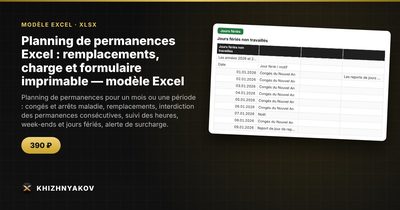
Planning de permanences Excel : remplacements, charge et formulaire imprimable — modèle Excel — Voir le modèle →
Quelqu'un doit être joignable le samedi, quelqu'un d'autre le jour férié, et il faut qu'aucun collègue ne se retrouve de permanence deux jours de suite pendant que d'autres n'y passent jamais. Établir ce planning à la main prend une soirée, et la première absence l'oblige à tout recommencer.
Un planning de permanences n'est pas un planning de roulement par cycles : ici, on désigne une ou deux personnes par date, en tenant compte des disponibilités de chacun. Voici une méthode claire pour le construire dans Excel et vérifier que la charge est équitable.
Poser les règles avant de remplir
Avant de désigner qui que ce soit, écrivez les règles du jeu. Elles serviront ensuite de contrôles :
- la période concernée (un mois, un trimestre, les vacances) ;
- le nombre de personnes par jour (une ou deux) ;
- la durée d'une permanence en jour ouvré, un week-end, un jour férié ;
- l'interdiction ou non d'enchaîner deux jours consécutifs ;
- l'écart de charge toléré entre deux personnes.
Mettez ces règles dans une feuille de paramètres, jamais dans les formules.
Les quatre tables
- Les employés : nom, poste, téléphone, case « participe aux permanences ».
- Les disponibilités : congés, arrêts maladie, déplacements, formations, avec dates de début et de fin.
- Les jours fériés : liste de dates, à vérifier chaque année.
- Le planning : une ligne par jour, avec le type de jour (ouvré, week-end, férié) et la personne désignée.
Le type de jour se déduit de la date : =SI(NB.SI(Fériés;A2)>0;"Férié";SI(JOURSEM(A2;2)>5;"Week-end";"Ouvré")).
Les contrôles qui évitent les erreurs
Pour chaque ligne du planning, une colonne « Contrôle » signale les problèmes. Par exemple :
- personne non désignée :
=SI(B2="";"À désigner";"") - déjà de permanence la veille :
=SI(B2=B1;"Deux jours de suite";"") - indisponible : un
NB.SI.ENSsur la table des disponibilités, avec les bornes de début et de fin :=NB.SI.ENS(Dispo!$A:$A;B2;Dispo!$B:$B;"<="&A2;Dispo!$C:$C;">="&A2)>0
Une mise en forme conditionnelle rouge sur la colonne « Contrôle » transforme une vérification pénible en coup d'œil.
Mesurer l'équité
Le tableau de synthèse compte pour chaque personne le nombre de permanences, les heures, les week-ends et les jours fériés :
=NB.SI(Planning!$B:$B;A2) pour le nombre, =SOMME.SI(Planning!$B:$B;A2;Planning!$E:$E) pour les heures.
Exemple chiffré : un service de 6 personnes doit couvrir 30 jours, dont 8 jours de week-end ou fériés, avec une permanence par jour. La charge théorique est de 30 ÷ 6 = 5 permanences par personne, dont 8 ÷ 6 ≈ 1,3 week-end. Si Camille en a 7 et Julien 3, l'écart de 2 par rapport à la moyenne dépasse votre tolérance de 1 : le statut passe à « surchargé » pour l'une et « sous-chargé » pour l'autre.
| Personne | Permanences | Écart | Statut |
|---|---|---|---|
| Camille | 7 | +2 | Surchargé |
| Julien | 3 | −2 | Sous-chargé |
| Les autres | 5 | 0 | Normal |
Pensez à retirer des calculs les jours d'absence : une personne en congé dix jours ne doit pas porter la même charge qu'une autre.
Gérer les remplacements sans perdre l'historique
Quand une personne échange sa permanence, ne modifiez pas la cellule du planning : gardez une colonne « Prévu » et une colonne « Réel », et une petite table « Remplacements » (date, remplacé, remplaçant). La colonne « Réel » applique le remplacement, la colonne « Prévu » reste visible pour justifier la charge réelle.
Les erreurs fréquentes
- Mélanger permanences et horaires de roulement : ce sont deux logiques différentes.
- Oublier les jours fériés de l'année suivante : mettez à jour la liste en janvier.
- Ignorer les absences : un planning qui désigne quelqu'un en congé est inutilisable.
- Ne pas faire valider : un planning imprimé, approuvé et signé évite les contestations.
- Compter seulement le nombre de jours : un week-end pèse plus qu'un mardi.
Un modèle de planning de permanences prêt à l'emploi
Le modèle « Planning de permanences Excel » contient ces mécanismes dans un fichier payant, sans macros, compatible avec Excel 2007 et versions ultérieures et LibreOffice, en français. Un exemple avec des données fictives est fourni dans un fichier séparé.
- « Paramètres » : période (jusqu'à 92 jours), 1 ou 2 personnes par jour, interdiction des jours voisins, heures par type de jour, écart de charge admis.
- « Jours fériés » : référentiel pour 2026 et 2027, modifiable.
- « Employés » : jusqu'à 100 personnes, avec poste et téléphone.
- « Disponibilité » : congés, arrêts maladie, déplacements, formations.
- « Planning » : calendrier avec type de jour, prévu, réel et un contrôle par jour.
- « Remplacements » : le remplacement s'applique automatiquement et le prévu reste visible.
- « Synthèse » : permanences, heures, week-ends et jours fériés par personne, écart et statut « surchargé / sous-chargé / normal ».
- « Impression planning » : formulaire avec « Établi par », « Approuvé » et colonne de signature.
La rémunération et les modalités des permanences relèvent de la législation du travail applicable et de vos règles internes : le tableau ne les intègre pas, et les samedis ouvrés reportés ne sont pas pris en compte.
FAQ
Peut-on répartir les permanences par tirage au sort ?
Oui, en assignant un nombre aléatoire (ALEA()) à chaque employé disponible et en retenant le plus petit. Mais vérifiez ensuite l'équité : le hasard seul ne garantit pas une charge égale.
Combien de temps à l'avance publier le planning ?
Un mois est une bonne pratique : cela laisse le temps de poser des échanges de permanences et de corriger les conflits avec les congés.
Comment traiter une permanence de deux personnes ?
Prévoyez deux colonnes de désignation et appliquez les mêmes contrôles aux deux : indisponibilité, jours consécutifs et double désignation le même jour.
Un planning mensuel suffit-il pour un hôpital ou une école ?
La logique est la même : employés, disponibilités, désignation, remplacements, formulaire à faire approuver. Adaptez simplement les règles propres à votre organisation.