KHIZHNYAKOV
Cara Memantau Masa Kedaluwarsa Barang di Excel: Batch, Diskon, dan Pembuangan
Pengendalian Masa Kedaluwarsa Barang di Excel: Batch dan Diskon — Template Excel — Lihat template →
Di toko kelontong, minimarket, kafe, apotek, maupun gudang bahan makanan, masalahnya hampir selalu sama: barang yang masuk lebih dulu terselip di belakang, barang baru dipajang di depan, dan satu bulan kemudian ditemukan sekardus produk yang sudah lewat tanggal. Kerugiannya bukan hanya harga beli. Ada juga risiko kepercayaan pelanggan.
Anda tidak butuh sistem mahal untuk mencegahnya. Cukup satu tabel batch dengan tanggal kedaluwarsa, rumus sisa hari, dan aturan tindakan yang jelas. Berikut caranya.
Catat per batch, bukan per produk
Satu produk bisa punya beberapa pengiriman dengan tanggal kedaluwarsa berbeda. Karena itu catat per batch (per pengiriman):
| Kolom | Isi |
|---|---|
| A | Nama barang |
| B | Nomor pengiriman atau batch |
| C | Tanggal masuk |
| D | Tanggal kedaluwarsa |
| E | Jumlah |
| F | Harga (per unit) |
| G | Sisa hari |
| H | Tindakan |
Tidak perlu barcode. Nama barang dan nomor pengiriman sudah cukup untuk membedakan batch.
Rumus sisa hari dan tindakan
Sisa hari adalah tanggal kedaluwarsa dikurangi hari ini:
```
=D2-TODAY()
```
Tindakan ditentukan oleh dua ambang yang Anda simpan di sel parameter, misalnya ambang diskon 30 hari dan ambang pembuangan 7 hari:
```
=IF(G2<0,"Buang",IF(G2<=AmbangBuang,"Buang / tarik",IF(G2<=AmbangDiskon,"Diskon","Jual normal")))
```
Dengan memisahkan ambang di sel parameter, Anda bisa menyesuaikannya per jenis usaha. Roti dan susu butuh ambang beberapa hari, sedangkan makanan kaleng bisa berbulan-bulan.
Diskon yang disarankan
Tambahkan satu sel persentase diskon, misalnya 30 persen. Harga diskon dan nilai yang masih bisa diselamatkan dihitung:
```
=F2*(1-Diskon)
```
Dengan diskon, Anda mungkin tidak mendapat harga penuh, tetapi lebih baik menjual Rp7.000 daripada membuang barang senilai Rp10.000.
Daftar "tindakan hari ini"
Daripada memeriksa ratusan baris, buat daftar singkat yang hanya menampilkan batch yang perlu ditangani. Di Excel 365, gunakan FILTER:
```
=FILTER(A2:H300,H2:H300<>"Jual normal")
```
Untuk versi yang lebih lama, filter kolom Tindakan dengan AutoFilter, atau gunakan kolom bantu yang memberi nomor urut pada baris yang perlu ditangani lalu tarik dengan INDEX dan MATCH. Karyawan yang membuka file tiap pagi langsung melihat apa yang harus dipindahkan ke rak diskon dan apa yang harus ditarik.
Menghitung nilai risiko dan kerugian
Nilai barang yang berisiko adalah jumlah x harga untuk batch berstatus "Diskon" atau "Buang". Nilai kerugian adalah untuk batch yang sudah kedaluwarsa:
```
=SUMIFS(I2:I300,H2:H300,"Buang")
```
dengan kolom I berisi nilai batch (jumlah x harga). Angka ini membantu Anda menilai apakah pemesanan terlalu besar atau rotasi stok bermasalah.
Contoh hitungan
Anda memiliki dua batch yoghurt:
| Batch | Kedaluwarsa | Jumlah | Harga | Sisa hari (hari ini 10 Maret) |
|---|---|---|---|---|
| Yoghurt A | 14 Maret | 24 | Rp9.000 | 4 |
| Yoghurt B | 5 April | 48 | Rp9.000 | 26 |
Dengan ambang buang 3 hari dan ambang diskon 7 hari, Yoghurt A berstatus "Diskon" (4 hari lebih kecil dari 7 tetapi di atas 3). Nilai batch A Rp216.000. Dengan diskon 30%, hasil penjualan yang diharapkan Rp151.200, selisih Rp64.800 dibanding harga normal, tetapi jauh lebih baik dibanding kerugian Rp216.000 jika dibuang. Yoghurt B masih "Jual normal", dan akan masuk daftar diskon sekitar 19 hari lagi.
Kebiasaan yang membuat sistem berhasil
- Terapkan FIFO (first in, first out): barang lama di depan.
- Catat batch saat barang diterima, bukan nanti.
- Buka daftar tindakan setiap pagi sebelum toko buka.
- Tinjau laporan kerugian bulanan untuk menyesuaikan jumlah pesanan.
Kesalahan yang sering terjadi
- Tanggal kedaluwarsa diketik sebagai teks, sehingga selisih hari salah atau error.
- Batch yang sudah habis tidak dihapus, sehingga daftar penuh dan menyesatkan.
- Ambang yang sama untuk semua barang.
- Hanya mencatat tanggal terdekat dan melupakan batch lain.
Templat pengendalian masa kedaluwarsa barang
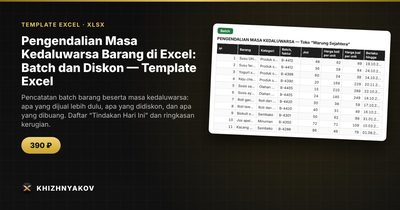
Kalau Anda ingin langsung memakai, templat Pengendalian Masa Kedaluwarsa Barang menyiapkan semuanya dengan rumus biasa, tanpa makro, di Excel 2007 ke atas dan LibreOffice. Templat ini berbayar. Isinya:
- Parameter: ambang sisa masa berlaku untuk diskon dan pembuangan, serta besar diskon.
- Batch: barang, pengiriman, masa kedaluwarsa, jumlah, dan harga; hingga 300 batch.
- Tindakan Hari Ini: daftar otomatis batch yang perlu ditangani beserta tindakannya.
- Ringkasan: nilai risiko dan kerugian, lengkap dengan diagram.
Cocok untuk pemilik toko, kepala gudang, penjual bahan makanan, kafe, dan apotek. Perhitungan bersifat perkiraan, dan ketentuan penarikan barang yang berlaku untuk usaha Anda tetap harus diikuti.
FAQ
Berapa ambang diskon yang baik?
Tergantung perputaran barang. Untuk barang yang cepat habis, ambang pendek cukup. Untuk barang yang lambat laku, naikkan ambangnya agar punya cukup waktu.
Perlukah mencatat barang dengan umur simpan panjang?
Ya, jika nilainya besar. Cukup ambang yang lebih panjang, misalnya 90 hari.
Bagaimana jika barang kedaluwarsa diretur ke pemasok?
Ubah tindakan menjadi "Retur" dan catat nilainya terpisah, agar kerugian bersih terlihat jelas.
Apakah Excel cukup untuk toko dengan ribuan produk?
Untuk ratusan batch aktif, ya. Ribuan produk dengan pemindai barcode biasanya lebih cocok memakai sistem kasir terintegrasi.