KHIZHNYAKOV
Cara Membuat Anggaran Acara di Excel: Biaya per Kategori dan Daftar Tugas
Anggaran dan Rencana Acara di Excel: Rincian Biaya, Pembayaran, dan Daftar Tugas — Template Excel — Lihat template →
Anggaran acara jarang bengkak karena satu pos besar. Biasanya yang membuatnya jebol adalah belasan pos kecil yang tidak tercatat: biaya parkir tambahan, kabel ekstensi, kue untuk panitia, ongkos kirim dekorasi. Di akhir acara Anda baru sadar total pengeluaran jauh di atas rencana, tanpa tahu persis ke mana uangnya pergi.
Panduan ini menunjukkan cara menyusun anggaran acara di Excel dengan tiga bagian: rincian biaya per kategori, pelacakan pembayaran, dan daftar tugas persiapan. Anda akan mendapat rumus inti, contoh hitungan untuk acara 80 tamu, serta daftar kesalahan yang sebaiknya dihindari.
Langkah 1: tentukan parameter acara
Sebelum mengisi biaya, catat empat hal di satu tempat: nama acara, tanggal, jumlah tamu, dan total anggaran. Semua rumus lain akan merujuk ke sel-sel ini, sehingga bila jumlah tamu berubah dari 80 menjadi 100 Anda cukup mengganti satu angka.
Buat juga daftar kategori yang tetap: Tempat, Katering, Hiburan dan pembawa acara, Dekorasi, Transportasi, Hadiah, Lain-lain. Daftar ini nanti dipakai sebagai pilihan dropdown (Data Validation) agar penulisan kategori seragam.
Langkah 2: tabel rincian biaya
Satu baris untuk satu pos. Kolom yang berguna:
| Kolom | Isi |
|---|---|
| Pos | Sewa gedung, nasi kotak, MC, dan seterusnya |
| Kategori | Dipilih dari dropdown |
| Jumlah | Berapa unit |
| Harga | Harga per unit |
| Rencana | Jumlah x Harga |
| Dibayar | Yang sudah dibayarkan (uang muka, pelunasan) |
| Sisa | Rencana - Dibayar |
| Status | Lunas, Belum lunas |
Rumus yang dipakai sederhana: =C2*D2 untuk rencana, =E2-F2 untuk sisa, dan untuk status =IF(G2<=0,"Lunas","Belum lunas").
Langkah 3: total per kategori dan pengendalian anggaran
Untuk melihat kategori mana yang paling banyak menyerap dana, gunakan SUMIF:
```
=SUMIF($B$2:$B$60,"Katering",$E$2:$E$60)
```
Lalu bandingkan total semua pos dengan total anggaran:
```
=IF(SUM(E2:E60)>Anggaran,"Melebihi","Sesuai anggaran")
```
Jika Anda ingin tahu berapa kelebihannya, cukup selisihkan: =SUM(E2:E60)-Anggaran.
Contoh hitungan: acara kantor 80 tamu
Anggaran total Rp40.000.000. Rencana pengeluaran:
- Sewa gedung: Rp12.000.000
- Katering 80 porsi x Rp95.000 = Rp7.600.000
- Pembawa acara dan musik: Rp6.500.000
- Dekorasi dan panggung: Rp5.000.000
- Transportasi dan parkir: Rp2.400.000
- Hadiah dan suvenir 80 x Rp50.000 = Rp4.000.000
- Cadangan tak terduga: Rp3.000.000
Jumlahnya Rp40.500.000, sehingga melebihi anggaran Rp500.000. Dengan tabel yang benar Anda melihatnya sebelum acara, bukan sesudahnya. Biaya per tamu = 40.500.000 / 80 = Rp506.250. Angka ini berguna untuk membandingkan dengan acara sebelumnya atau menawar vendor: bila katering dinaikkan, Anda langsung tahu efeknya pada biaya per tamu.
Langkah 4: daftar tugas persiapan
Anggaran tanpa daftar tugas separuh jadi. Buat tabel tugas dengan kolom penanggung jawab, tenggat, dan status. Untuk menandai yang terlambat gunakan pemformatan bersyarat dengan rumus:
```
=AND($D2<TODAY(),$E2<>"Selesai")
```
Tambahkan satu warna lagi untuk tugas yang jatuh tempo dalam tiga hari, misalnya =AND($D2-TODAY()<=3,$D2>=TODAY(),$E2<>"Selesai"). Dengan begitu panitia melihat apa yang mendesak tanpa membaca seluruh daftar.
Kesalahan yang sering terjadi
- Tidak ada pos cadangan. Sisihkan 5 sampai 10 persen untuk hal tak terduga.
- Mencampur harga rencana dan harga aktual di satu kolom. Pisahkan kolom rencana dan kolom dibayar.
- Lupa biaya yang bergantung pada jumlah tamu, seperti katering, suvenir, dan kursi tambahan. Hubungkan rumusnya ke sel jumlah tamu.
- Tidak mencatat uang muka. Sisa yang harus dibayar jadi tidak jelas dan arus kas terganggu.
Templat anggaran dan rencana acara
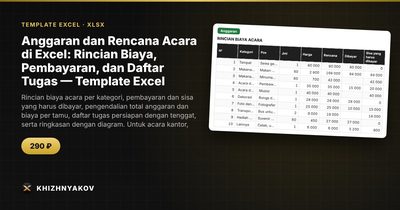
Bila Anda tidak ingin menyusun semuanya sendiri, templat Anggaran dan Rencana Acara memuat semua bagian di atas dengan rumus biasa, tanpa makro, untuk Excel 2007 ke atas dan LibreOffice. Templat ini berbayar. Isinya:
- Parameter: acara, tanggal, jumlah tamu, total anggaran, dan daftar kategori yang bisa diubah.
- Anggaran: hingga 60 pos dengan kategori, jumlah, harga, dan dibayar; rencana, sisa, dan status dihitung otomatis.
- Daftar Tugas: hingga 40 tugas dengan penanggung jawab, tenggat, status, serta peringatan "Segera jatuh tempo" dan "Terlambat".
- Ringkasan: rencana dan realisasi per kategori, sisa anggaran, biaya per tamu, tingkat kesiapan, dan diagram.
Manfaatnya jelas: Anda langsung melihat apakah anggaran sesuai atau melebihi, berapa biaya per tamu, dan tugas mana yang terlambat, tanpa menyusun rumus dari awal. Cocok untuk acara kantor, ulang tahun, konferensi, dan perayaan.
FAQ
Berapa persen cadangan yang masuk akal?
Umumnya 5 sampai 10 persen dari total anggaran. Untuk acara yang pertama kali Anda selenggarakan, pilih batas atas.
Kapan sebaiknya anggaran dikunci?
Setelah vendor utama (tempat dan katering) disepakati. Setelah itu catat setiap perubahan di kolom terpisah agar Anda tahu penyebab selisihnya.
Apakah biaya per tamu perlu dihitung?
Sangat membantu. Angka ini membuat anggaran mudah dibandingkan antar acara dan menunjukkan dampak setiap tambahan tamu.
Bagaimana jika jumlah tamu belum pasti?
Hitung dua skenario, misalnya 80 dan 100 tamu. Karena pos berbasis tamu terhubung ke satu sel, cukup ganti angkanya dan bandingkan hasilnya.