KHIZHNYAKOV
Cara Membuat Diagram Gantt di Excel Langkah demi Langkah
Diagram Gantt di Excel — Template Excel — Unduh gratis →
Diagram Gantt menjawab tiga pertanyaan manajer proyek: apa yang harus dikerjakan, kapan, dan apa yang tertinggal. Banyak orang mengira butuh software proyek untuk membuatnya, padahal Excel mampu menggambar Gantt yang cukup rapi dengan rumus biasa dan pemformatan bersyarat.
Panduan ini menjelaskan caranya dari awal, mulai dari kolom yang diperlukan, rumus tanggal selesai dengan hari kerja, sampai cara mewarnai batang di kalender. Di akhir ada templat gratis kalau Anda ingin hasilnya langsung jadi.
Langkah 1: siapkan tabel tugas
Buat tabel dengan kolom berikut, satu tugas per baris:
| Kolom | Isi |
|---|---|
| A | No. |
| B | Tugas |
| C | Pelaksana |
| D | Tanggal mulai |
| E | Durasi (hari kerja) |
| F | Tanggal selesai |
| G | Bergantung pada No. |
| H | Progres (%) |
| I | Status |
Pisahkan juga satu area kecil untuk pengaturan: tanggal mulai proyek dan daftar hari libur. Daftar hari libur penting supaya perhitungan tidak menjatuhkan penyelesaian di tanggal merah.
Langkah 2: hitung tanggal selesai dengan WORKDAY
Gunakan fungsi WORKDAY yang melewati Sabtu, Minggu, dan hari libur yang Anda daftarkan:
```
=WORKDAY(D2,E2-1,Libur!$A$2:$A$30)
```
Pengurangan 1 membuat tugas berdurasi 1 hari selesai di hari yang sama dengan tanggal mulainya. Contoh: tugas mulai Senin 2 Maret dengan durasi 5 hari kerja akan selesai Jumat 6 Maret.
Kalau pekan kerja Anda berbeda, misalnya Senin sampai Sabtu, gunakan WORKDAY.INTL yang memungkinkan Anda menentukan hari akhir pekan.
Langkah 3: hubungkan tugas dengan dependensi
Dalam proyek nyata, banyak tugas baru bisa dimulai setelah tugas lain selesai. Untuk itu isi kolom "Bergantung pada No." dengan nomor tugas pendahulu, lalu tanggal mulai dihitung dari tanggal selesai tugas tersebut:
```
=IF(G3="",MulaiProyek,WORKDAY(INDEX($F$2:$F$100,MATCH(G3,$A$2:$A$100,0)),1,Libur!$A$2:$A$30))
```
Artinya, bila tidak ada pendahulu, tugas mulai di tanggal mulai proyek. Bila ada, tugas mulai satu hari kerja setelah pendahulunya selesai. Jika pendahulu mundur, seluruh rantai ikut bergeser, dan itulah manfaat utama Gantt dibanding daftar tugas biasa.
Langkah 4: gambar batang dengan pemformatan bersyarat
Di sebelah kanan tabel, buat deretan kolom sempit yang berisi tanggal, satu kolom satu hari (J1 = tanggal mulai proyek, K1 = J1+1, dan seterusnya). Pilih seluruh area kalender, lalu buka Conditional Formatting dan buat aturan rumus:
```
=AND(J$1>=$D2,J$1<=$F2)
```
Pilih warna isian, misalnya biru. Sekarang setiap baris tugas otomatis menampilkan batang dari tanggal mulai sampai selesai. Untuk menandai bagian yang sudah dikerjakan, tambahkan aturan kedua dengan warna lain:
```
=AND(J$1>=$D2,J$1<=$D2+ROUND(($F2-$D2+1)*$H2,0)-1)
```
Garis hari ini bisa dibuat dengan aturan =J$1=TODAY() yang mewarnai satu kolom penuh. Hapus garis tebal dan angka pada sel kalender (format sel diatur "tanpa isi") agar tampilannya bersih.
Langkah 5: status dan ringkasan
Kolom status bisa diisi rumus sederhana:
```
=IF(H2=1,"Selesai",IF(F2<TODAY(),"Terlambat",IF(D2<=TODAY(),"Berjalan","Belum mulai")))
```
Dari situ ringkasan proyek dibuat dengan COUNTIF: berapa tugas selesai, berjalan, dan terlambat. Progres seluruh proyek bisa dihitung dengan rata-rata progres tertimbang durasi, yaitu =SUMPRODUCT(E2:E100,H2:H100)/SUM(E2:E100).
Kesalahan yang sering terjadi
- Durasi dalam hari kalender dicampur dengan hari kerja. Tentukan satu satuan dan tulis di judul kolom.
- Hari libur lupa diperbarui setiap tahun, sehingga tanggal selesai meleset.
- Terlalu banyak tugas. Gantt dengan 300 baris tidak terbaca. Kelompokkan menjadi tahap besar.
- Progres tidak pernah diperbarui. Gantt hanya berguna jika seseorang mengubah angkanya setiap minggu.
- Tanggal diketik sebagai teks. Pastikan sel berformat Date.
Templat diagram Gantt gratis
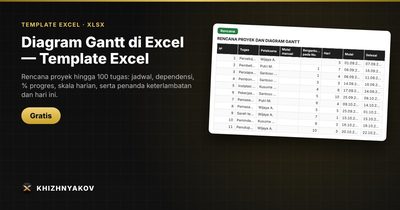
Kalau Anda tidak ingin menyusun kalender dan aturan warna sendiri, templat Diagram Gantt kami gratis dan sudah lengkap. Berjalan dengan rumus biasa, tanpa makro, di Excel 2007 ke atas dan LibreOffice. Isinya:
- Parameter: nama proyek, tanggal mulai, pekan kerja, hari libur, dan langkah skala.
- Rencana: hingga 100 tugas dengan pelaksana, tanggal mulai, durasi, kolom "Bergantung pada No.", persentase progres, dan status. Hari kerja dan hari kalender dihitung menurut kalender kerja.
- Ringkasan: jumlah tugas tepat waktu, berjalan, dan terlambat, progres proyek, serta waktu hingga selesai.
- Petunjuk: cara mengisi dalam sekitar 10 menit.
Batang pada skala hari terwarnai otomatis, bagian yang selesai ditandai warna lain, dan tugas terlambat serta hari ini disorot. Cocok untuk manajer proyek, pengusaha, penyelenggara renovasi, acara, atau peluncuran.
FAQ
Apakah harus memakai bagan batang bertumpuk (stacked bar)?
Itu cara klasik dan tetap bisa dipakai. Namun pemformatan bersyarat lebih fleksibel karena batang bergerak otomatis saat tanggal berubah dan tidak perlu mengatur sumbu bagan.
Berapa lama proyek yang cocok dengan skala harian?
Skala harian nyaman untuk proyek beberapa minggu sampai beberapa bulan. Untuk proyek tahunan, gunakan skala mingguan agar kalender tidak terlalu lebar.
Bagaimana kalau tugas dikerjakan paralel?
Beri dua tugas pendahulu yang sama atau tanpa pendahulu sama sekali. Batangnya akan tampil bersebelahan di tanggal yang sama.
Apakah Gantt menggantikan rapat progres?
Tidak. Gantt hanya memperlihatkan keadaan. Keputusan tetap datang dari diskusi tim.