KHIZHNYAKOV
Cara Membuat Habit Tracker Bulanan di Excel
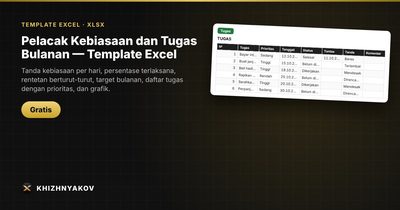
Pelacak Kebiasaan dan Tugas Bulanan — Template Excel — Unduh gratis →
Kebiasaan baru jarang gagal karena kurang niat. Biasanya gagal karena tidak terlihat: setelah seminggu semangat, satu hari terlewat, lalu dua, dan setelah sebulan sulit mengingat kapan terakhir kali olahraga atau membaca buku. Habit tracker membuat kemajuan terlihat — dan barisan sel hijau yang tidak ingin Anda putus menjadi motivasi tersendiri.
Aplikasi habit tracker ada banyak, tetapi tabel Excel punya kelebihan: semua data di tangan Anda, tampilan bisa diatur sesuka hati, dan bisa digabung dengan daftar tugas di file yang sama. Di panduan ini Anda akan membuat tracker bulanan dengan pewarnaan otomatis, persentase terlaksana, dan perhitungan rentetan hari.
Langkah 1. Susun tabel kebiasaan
Struktur dasarnya sederhana:
- kolom A — nama kebiasaan;
- kolom B — target bulanan (misalnya 20 hari);
- kolom C sampai AG — hari ke-1 sampai ke-31;
- di kanan — kolom hasil.
| Kebiasaan | Target | 1 | 2 | 3 | 4 | 5 | … |
|---|---|---|---|---|---|---|---|
| Jalan kaki 30 menit | 20 | 1 | 1 | 1 | 1 | ||
| Baca 10 halaman | 25 | 1 | 1 | 1 | 1 | ||
| Minum 8 gelas air | 31 | 1 | 1 | 1 | 1 | ||
| Tidur sebelum jam 23 | 20 | 1 | 1 | 1 |
Pilih 3–7 kebiasaan. Dua puluh kebiasaan sekaligus terdengar ambisius, tetapi biasanya membuat tracker ditinggalkan di minggu kedua.
Langkah 2. Sel berubah hijau otomatis
Pilih rentang C2:AG21, lalu Home → Conditional Formatting → New Rule → «Use a formula». Masukkan:
=C2<>""
dan pilih isian hijau. Sekarang setiap sel yang diisi «1» (atau simbol apa pun) langsung berwarna hijau.
Untuk tanggal di baris judul, tulis tanggal pertama bulan di C1, lalu di D1 =C1+1 dan tarik ke kanan. Atur format sel menjadi «d» agar hanya angka hari yang tampil. Untuk menyembunyikan hari ke-29–31 di bulan yang lebih pendek, gunakan Conditional Formatting dengan warna abu-abu: =MONTH(AE$1)<>MONTH($C$1).
Langkah 3. Hitung hari terlaksana dan persentase
Jumlah hari terlaksana:
=COUNTA(C2:AG2)
Persentase sebaiknya dihitung dari hari yang sudah berlalu, bukan dari 31 hari — jika tidak, di tanggal 5 semua kebiasaan terlihat «gagal». Hari yang sudah berlalu di bulan berjalan:
=IF(TODAY()>EOMONTH($C$1;0);DAY(EOMONTH($C$1;0));DAY(TODAY()))
Misalkan hasilnya ada di AJ1. Persentase:
=COUNTA(C2:AG2)/$AJ$1
Target tercapai: =IF(COUNTA(C2:AG2)>=B2;"Tercapai";"")
Catatan: di Excel dengan pengaturan regional Indonesia argumen dipisahkan titik koma (;); di format Inggris, koma.
Langkah 4. Rentetan hari berturut-turut
Rentetan (streak) paling mudah dihitung dengan baris bantu. Untuk setiap kebiasaan, buat baris tersembunyi di bawahnya atau di sheet lain. Di sel hari pertama:
=IF(C2<>"";1;0)
Di sel hari berikutnya:
=IF(D2<>"";C3+1;0)
Artinya: jika hari ini terlaksana, rentetan = rentetan kemarin + 1, jika tidak — kembali ke nol. Rentetan terpanjang bulan ini adalah =MAX(C3:AG3), dan rentetan saat ini adalah nilai di kolom hari ini.
Langkah 5. Tambahkan daftar tugas
Kebiasaan adalah hal yang diulang, tugas adalah hal yang diselesaikan sekali. Di sheet kedua buat kolom: tugas, prioritas (Tinggi/Sedang/Rendah), tenggat, status. Untuk menyorot tugas yang terlambat, gunakan Conditional Formatting dengan rumus:
=AND($C2<TODAY();$D2<>"Selesai")
Urutkan berdasarkan prioritas dan tenggat, dan setiap pagi Anda tahu apa yang dikerjakan lebih dulu.
Kesalahan yang sering terjadi
- Kebiasaan yang kabur. «Olahraga» sulit dinilai, «jalan kaki 30 menit» jelas: dilakukan atau tidak.
- Target 100% sejak awal. Target 20 dari 30 hari lebih realistis dan tetap membangun kebiasaan.
- Mengisi tracker seminggu sekali. Isi setiap malam — butuh sepuluh detik, dan ingatan tidak perlu menebak.
- Berhenti setelah satu hari terlewat. Satu sel kosong bukan kegagalan. Yang penting tidak melewatkan dua hari berturut-turut.
Template siap pakai: pelacak kebiasaan dan tugas bulanan
Template gratis «Pelacak Kebiasaan dan Tugas Bulanan» sudah memuat semua rumus di atas. Di sheet «Pelacak» Anda memilih bulan dan tahun, lalu mencatat hingga 20 kebiasaan selama 31 hari dengan target dan rentetan. Cukup isi «1» di sel — sel berubah hijau, dan tabel menghitung hari terlaksana, persentase, rentetan, dan target yang tercapai. Persentase dihitung dari hari yang sudah berlalu, hari mendatang tidak ikut dihitung.
Sheet «Tugas» menampung hingga 100 tugas dengan prioritas, tenggat, status, dan sorotan keterlambatan. Di «Ringkasan» Anda melihat rata-rata persentase, kebiasaan terbaik dan yang tertinggal, ringkasan tugas, dan grafik per hari.
File berjalan di Excel 2007 ke atas dan LibreOffice, tanpa makro.
Pertanyaan yang sering diajukan
Berapa lama sampai sebuah kebiasaan terbentuk?
Berbeda untuk setiap orang dan setiap kebiasaan — minum air lebih cepat menjadi otomatis daripada bangun jam lima pagi. Daripada mengejar angka tertentu, perhatikan kapan kebiasaan mulai terasa lebih mudah dilakukan daripada dilewatkan.
Bagaimana melacak kebiasaan yang tidak harian, misalnya gym tiga kali seminggu?
Tetapkan target bulanan sekitar 12–13 hari dan isi hanya di hari latihan. Persentase terhadap hari berlalu akan terlihat rendah, jadi nilai berdasarkan target, bukan persentase.
Bisakah melacak kebiasaan yang ingin dihentikan?
Bisa. Rumuskan secara positif: «tanpa rokok», «tanpa media sosial setelah jam 21». Isi «1» untuk hari tanpa kebiasaan buruk tersebut.
Lebih baik satu file per bulan atau satu file per tahun?
Untuk tracker sederhana, salin sheet setiap bulan dan beri nama bulan. Dengan begitu Anda bisa membandingkan hasil bulan ini dengan bulan lalu.