KHIZHNYAKOV
Come fare un diagramma di Gantt in Excel, passo per passo
Diagramma di Gantt in Excel — modello gratuito — Scarica gratis →
Chi gestisce un progetto, una ristrutturazione o un evento ha bisogno di vedere in un colpo d'occhio cosa va fatto, in quali tempi e cosa è in ritardo. Il diagramma di Gantt serve proprio a questo. Non occorre un programma di project management: in Excel si costruisce con una tabella, qualche formula e la formattazione condizionale.
Qui sotto trovate il metodo completo, con un esempio, le formule per i giorni lavorativi e le dipendenze tra attività, e gli errori che fanno perdere più tempo. In fondo c'è un modello gratuito già pronto.
Il metodo in cinque passi
1. La tabella delle attività
Create queste colonne: numero, attività, responsabile, inizio, durata (in giorni), fine, % completamento. La fine si calcola, non si scrive a mano. Se contate solo i giorni lavorativi usate GIORNO.LAVORATIVO:
=GIORNO.LAVORATIVO(D2;E2-1;Festivi)
dove Festivi è l'intervallo con le date delle festività. Così sabati, domeniche e festivi non entrano nel conteggio. Se invece volete giorni di calendario, basta =D2+E2-1.
2. La scala dei giorni
A destra della tabella, a partire dalla colonna successiva, scrivete le date: la prima cella è la data di inizio del progetto, le altre sono =precedente+1. Con un formato personalizzato gg (e una seconda riga con MMM) le colonne diventano strette e mostrano solo il giorno.
3. Le barre con la formattazione condizionale
Selezionate l'area della scala e create una regola con formula, per esempio con la prima cella in J2:
=E(J$1>=$D2;J$1<=$F2)
Impostate un colore di riempimento: le celle comprese tra inizio e fine si colorano e formano la barra. Non c'è nulla da disegnare e, se cambiate una data, la barra si sposta da sola.
4. La parte già eseguita
Aggiungete una seconda regola, da mettere sopra la prima, con un altro colore:
=E(J$1>=$D2;J$1<=$D2+ARROTONDA(($F2-$D2+1)*$G2;0)-1)
dove G è la percentuale di completamento. Se un'attività da 10 giorni è al 40%, i primi 4 giorni della barra cambiano colore.
5. Il giorno corrente e i ritardi
Una regola sulla riga delle date, =J$1=OGGI(), colora la colonna di oggi con un bordo o uno sfondo. Per i ritardi, una colonna «Stato»: =SE(G2=1;"Fatto";SE(F2<OGGI();"In ritardo";"In corso")), con il testo «In ritardo» in rosso.
Le dipendenze tra attività
Spesso un'attività non può partire finché non finisce un'altra. Aggiungete la colonna «Dipende da n.» e calcolate l'inizio così:
=SE(H2="";DataInizioProgetto;GIORNO.LAVORATIVO(INDICE($F$2:$F$101;H2);1;Festivi))
Se l'attività 3 dipende dalla 2, parte il giorno lavorativo successivo alla fine della 2. Quando la 2 slitta, scorre anche la 3.
Un esempio con numeri
Ristrutturazione di un bagno, inizio lunedì 2 marzo.
| N. | Attività | Durata | Dipende da | Inizio | Fine |
|---|---|---|---|---|---|
| 1 | Demolizione | 2 | 02/03 | 03/03 | |
| 2 | Impianti | 4 | 1 | 04/03 | 09/03 |
| 3 | Posa piastrelle | 5 | 2 | 10/03 | 16/03 |
| 4 | Sanitari e finiture | 3 | 3 | 17/03 | 19/03 |
Se gli impianti richiedono due giorni in più, le attività 3 e 4 si spostano di conseguenza e la data di consegna passa dal 19 al 23 marzo. Il Gantt lo mostra subito, senza ricalcolare nulla a mano.
Errori comuni
- Date scritte come testo. Le formule non funzionano: verificate che l'allineamento sia a destra e il formato sia «Data».
- Dimenticare i festivi. Un piano che ignora Pasqua o il 1° maggio ritarda senza avvisare.
- Attività troppo grandi. Un'attività da 40 giorni non si può controllare. Spezzatela in compiti di pochi giorni.
- Dipendenze circolari. Se A dipende da B e B da A, Excel segnala un errore: ricontrollate la sequenza.
- Percentuali ottimistiche. Un'attività «quasi finita» al 90% resta spesso al 90% per settimane. Usate soglie fisse (0, 25, 50, 75, 100).
Il modello gratuito
Se preferite partire da qualcosa di pronto, il modello è gratuito e funziona come abbiamo descritto, ma con tutte le formule già impostate. Va bene per project manager, imprenditori, coordinatori scolastici, economi, organizzatori di ristrutturazioni, eventi o lanci.
- «Parametri»: nome del progetto, data di inizio, settimana lavorativa, festività e passo della scala.
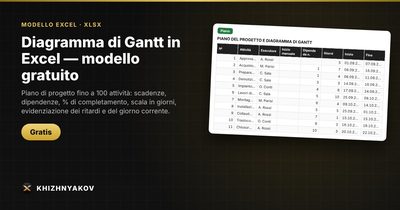
- «Piano»: fino a 100 attività con esecutore, inizio, durata, dipendenza «Dipende da n.», percentuale di completamento e stato. Giorni lavorativi e di calendario si calcolano tramite il calendario di lavoro; la parte eseguita ha un colore diverso, e le attività in ritardo e il giorno corrente sono evidenziati.
- «Riepilogo»: attività in orario, in corso e in ritardo, percentuale di completamento del progetto e giorni alla fine.
- «Istruzioni»: come compilare in 10 minuti.
Funziona con Excel 2007 e successivi e con LibreOffice, senza macro. Il file è in italiano.
FAQ
Esiste un grafico di Gantt già pronto in Excel?
Excel non ha un tipo di grafico Gantt dedicato. Si può simulare con un grafico a barre in pila, ma la formattazione condizionale è più semplice da mantenere.
Come mostro solo i giorni lavorativi?
Nel calcolo della fine usate GIORNO.LAVORATIVO con l'elenco dei festivi. Per contare i giorni lavorativi tra due date esiste GIORNI.LAVORATIVI.TOT.
Quante attività conviene inserire?
Tra 15 e 50 per un progetto medio. Oltre questa soglia, raggruppate i compiti in fasi.
Posso stampare il diagramma?
Sì: impostate l'area di stampa, l'orientamento orizzontale e «Adatta a una pagina in larghezza».