 KHIZHNYAKOV
A cosa serve
Tenete tutti i contratti in un'unica tabella e vedete subito quali stanno per scadere, dove mancano pagamenti e dove il pagato supera l'importo. Excel calcola da solo pagato, residuo e debito in base ai pagamenti.
Cosa contiene
- «Parametri»: aliquota IVA, regime IVA, giorni di preavviso, elenchi di tipi di contratto, controparti e responsabili.
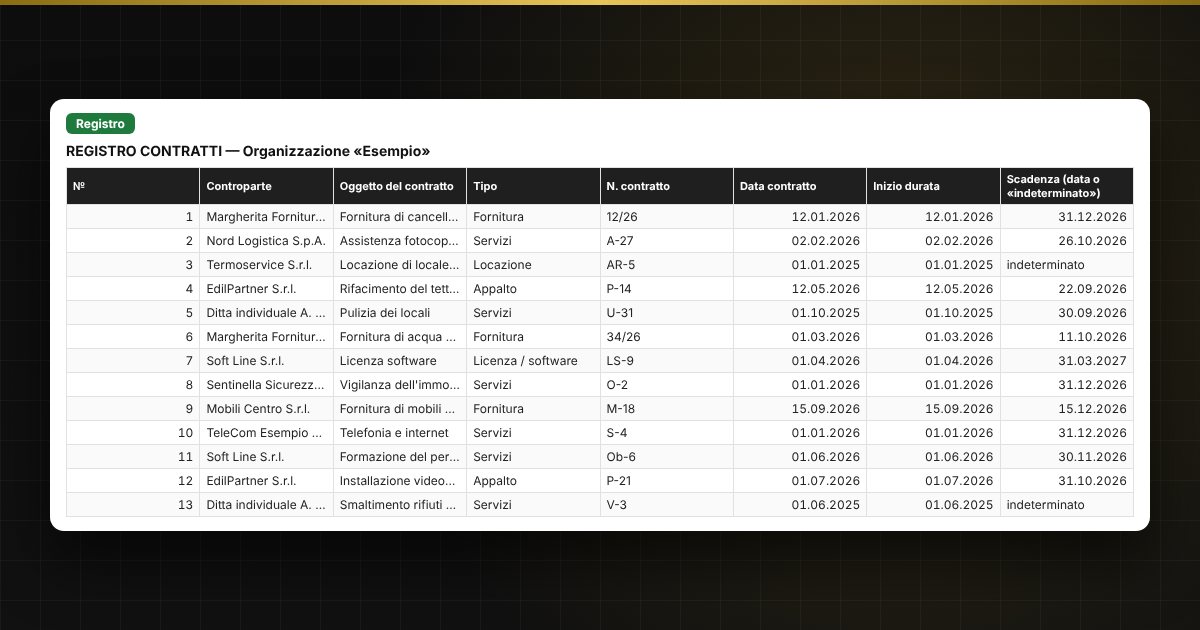
- «Registro»: fino a 300 contratti; durata (data o «indeterminato»), importo, IVA «inclusa» o «in più», rinnovo, responsabile, pagato, residuo, debito, avvisi e semaforo.
- «Pagamenti»: fino a 1500 pagamenti collegati al numero del contratto.
- «In scadenza»: elenco dei contratti prossimi alla scadenza, ordinato per urgenza senza macro.
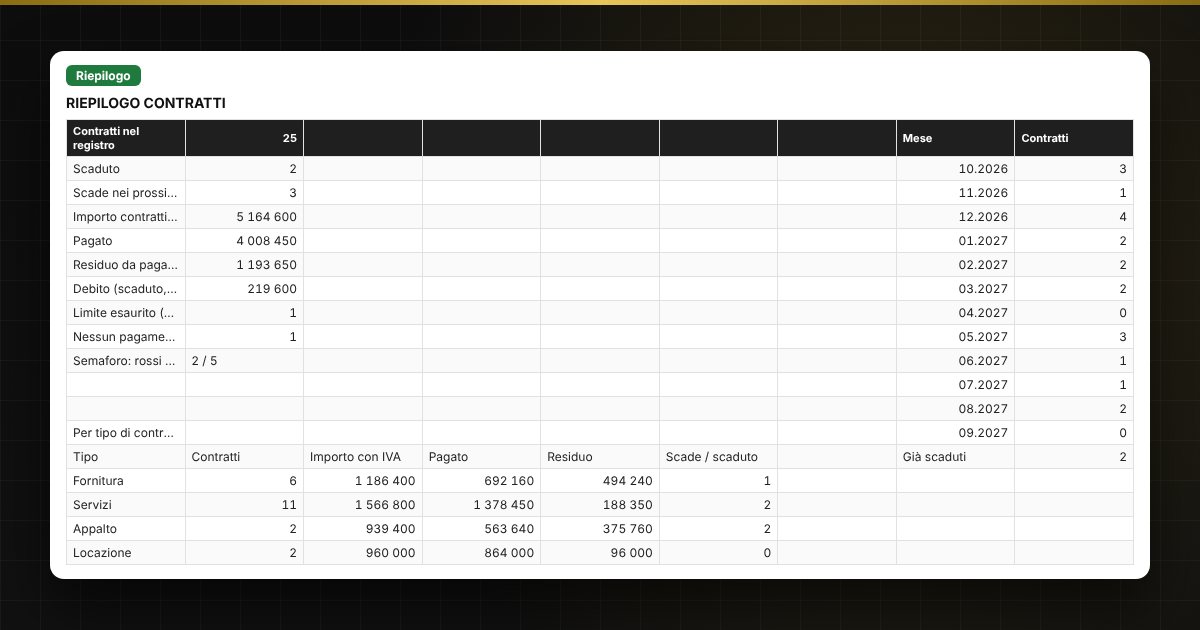
- «Riepilogo»: per tipo e per controparte, top 10 per residuo, grafico delle scadenze per mese.
A chi serve
A giuristi, responsabili acquisti, contabili, responsabili di piccole organizzazioni e liberi professionisti.
Compatibilità
Excel 2007 e successivi, LibreOffice. Senza macro né collegamenti esterni. L'aliquota IVA è un parametro modificabile: verificate il valore in vigore. Il file è in lingua italiana.