KHIZHNYAKOV
Excel-де Гант диаграммасын қалай салуға болады
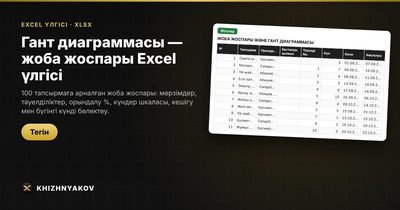
Гант диаграммасы — жоба жоспары Excel үлгісі — Тегін жүктеу →
Жөндеу, іс-шара немесе жаңа өнімді іске қосу — бәрінде бір сұрақ: не қашан басталады, не қашан аяқталады және қайсысы кешігіп жатыр? Тапсырмалар тізімі уақытты көрсетпейді, ал күнтізбе тапсырмалардың арасындағы байланысты көрсетпейді. Гант диаграммасы екеуін де бір суретке жинайды.
Көпшілік оны арнайы бағдарламада салу керек деп ойлайды. Іс жүзінде Excel-де жолақтарды шартты пішімдеу арқылы салуға болады. Төменде қадамдарымен көрсетеміз.
Гант диаграммасы деген не
Бұл — жолдарда тапсырмалар, бағандарда күндер орналасқан кесте. Тапсырма орындалатын күндер боялады, сондықтан әр тапсырма көлденең жолақ болып көрінеді. Жолақтың ұзындығы — ұзақтығы, оның орны — басталу уақыты. Бүгінгі күн мен мерзімі өткен жұмыстарды бірден байқайсыз.
1-қадам: тапсырмалар кестесі
Бағандарды былай реттеңіз: A — №, B — тапсырма, C — басталуы, D — ұзақтығы (жұмыс күні), E — орындалуы (%), F — аяқталуы, G — тәуелді тапсырма нөмірі. Күндер шкаласы H бағанынан басталады.
| № | Тапсырма | Басталуы | Ұзақтығы | Аяқталуы |
|---|---|---|---|---|
| 1 | Жобаны келісу | 02.03.2026 | 3 | 04.03.2026 |
| 2 | Материал сатып алу | 05.03.2026 | 5 | 11.03.2026 |
| 3 | Монтаж | 12.03.2026 | 10 | 25.03.2026 |
Аяқталу күнін есептеуге WORKDAY функциясы көмектеседі, ол демалыс күндерін өткізіп жібереді:
=WORKDAY(C2;D2-1) (F2 ұяшығында)
Мереке күндерін ескеру үшін үшінші аргументке мереке күндерінің тізімін беріңіз: =WORKDAY(C2;D2-1;Мерекелер!$A$2:$A$20). Мысалдағы аяқталу күндері демалыс күндерін ескеріп есептелген (мереке күндерінсіз).
2-қадам: күндер шкаласы
Кестенің оң жағында күндердің тізбегін жасаңыз. H1-ге жоба басталатын күнді жазыңыз, I1-ге =H1+1 қойып, оңға қарай созыңыз. Күндерді «қ.02» немесе «02.03» сияқты қысқа пішімде көрсетіп, бағанды тарылтыңыз.
3-қадам: шартты пішімдеумен жолақтар
H2:AZ30 аймағын белгілеп, «Басты → Шартты пішімдеу → Жаңа ереже → Формула арқылы» таңдаңыз. Ереже:
=AND(H$1>=$C2;H$1<=$F2)
Мұндағы C — басталуы, F — аяқталуы. Пішім ретінде түс таңдаңыз. Енді әр тапсырма үшін басталу мен аяқталу аралығы боялады.
Орындалған бөлікті басқа түспен көрсету үшін екінші ереже қосыңыз:
=AND(H$1>=$C2;H$1<=$C2+ROUND(($F2-$C2+1)*$E2;0)-1)
Мұндағы E — орындалу пайызы (0,5 немесе 50%). Бұл ереже тізімде бірінші тұруы керек, сонда ол негізгі түсті жауып тұрады.
Бүгінгі күнді көрсету үшін үшінші ереже: =H$1=TODAY() — бағанның жиегін немесе түсін өзгертіңіз.
4-қадам: тәуелділік
Тапсырмалардың арасында байланыс болады: монтажды материал келмей бастау мүмкін емес. G бағанына тәуелді тапсырма нөмірін жазыңыз және басталу күнін алдыңғы тапсырманың аяқталуынан кейінгі жұмыс күніне байлаңыз:
=WORKDAY(INDEX($F$2:$F$30;G3);1)
Мұндағы G3 — алдыңғы тапсырманың нөмірі (нөмірлер 1-ден басталып, тізбектей жүрсе). Сонда бірінші тапсырма кешіксе, келесілердің күндері өздігінен жылжиды.
Жиі кездесетін қателер
- Күнтізбелік күндермен санау. Демалыс күндері кіріп кетеді, жоспар шындықтан ұзарады. WORKDAY қолданыңыз.
- Тым ұсақ тапсырмалар. 200 жол диаграмманы оқылмайтын етеді. Тапсырма 1–2 күннен қысқа болмауы дұрыс.
- Тәуелділікті ескермеу. Тапсырмалар бір-бірімен параллель көрінеді, бірақ іс жүзінде күтеді.
- Орындалуды жаңартпау. Диаграмма апта сайын жаңартылмаса, ол жоспар емес, сурет қана.
- Күндерді қолмен жазу. Формуламен есептелген күн өзгерістерге бейімделеді.
Дайын Excel үлгісі
Барлығын өзіңіз баптағыңыз келмесе, «Гант диаграммасы — жоба жоспары» үлгісін тегін алыңыз. Онда жоғарыдағы әдіс дайын:
- «Параметрлер» парағында жоба атауы, бастау күні, жұмыс аптасы, мерекелер және шкала қадамы енгізіледі.
- «Жоспар» парағында 100 тапсырмаға дейін: орындаушы, басталуы, ұзақтығы, «Тәуелді No.» тәуелділігі, орындалу пайызы және мәртебесі. Жұмыс және күнтізбелік күндер жұмыс кестесі арқылы есептеледі.
- Шкаладағы жолақтар шартты пішімдеу арқылы өздігінен салынады, орындалған бөлігі басқа түспен көрсетіледі, мерзімі өткен тапсырмалар мен бүгінгі күн бөлектеледі.
- «Жиынтық» парағында мерзімінде, жұмыста және мерзімі өткен тапсырмалар саны, жобаның орындалу пайызы және аяқталуына дейінгі уақыт көрінеді.
- «Нұсқаулық» парағында 10 минутта қалай толтыру керегі айтылған.
Үлгі жоба басшыларына, кәсіпкерлерге, жөндеуді, іс-шараны немесе іске қосуды ұйымдастырушыларға жарайды. Файл Excel 2007 және жаңарақ нұсқаларда және LibreOffice-те жұмыс істейді, макростарсыз, қазақ тілінде.
Жиі қойылатын сұрақтар
Гант диаграммасы мен қарапайым тапсырмалар тізімінің айырмасы неде?
Тізім не істеу керегін айтады, ал Гант диаграммасы оны уақыт шкаласына қояды. Сондықтан тапсырмалардың қабаттасуын, кідірісті және жобаның жалпы ұзақтығын көресіз.
Тапсырма кешіксе, диаграмма қалай өзгереді?
Егер тәуелділіктер формуламен байланған болса, келесі тапсырмалардың күндері өзгереді. Байланыс жоқ болса, оларды қолмен жылжытуға тура келеді.
Аптаны алты күндік етуге бола ма?
Иә. Қолмен жасасаңыз, WORKDAY.INTL функциясы демалыс күндерін таңдауға мүмкіндік береді. Дайын үлгіде жұмыс аптасы «Параметрлер» парағында беріледі.
Диаграмманы басып шығаруға бола ма?
Иә, бірақ алдымен басып шығару аймағын белгілеп, парақты «Көлденең» бағытқа және бір бетке сыйғызатын етіп бапталыңыз. Тым ұзақ жобаны апталармен көрсету шкаласын ықшамдайды.