KHIZHNYAKOV
Ocena pracowników i premiowanie w Excelu: KPI, punkty i podział puli
Ocena efektywności pracowników i premiowanie w Excelu: KPI, punkty, lista wypłat — szablon Excel — Zobacz szablon →
Wypłata premii powinna motywować, ale często robi odwrotnie. Jeśli pracownik nie rozumie, dlaczego kolega dostał więcej, a on mniej, premia zamienia się w źródło frustracji. Problem zwykle nie leży w kwotach, tylko w braku przejrzystych zasad: kto ocenia, za co i jak punkty przekładają się na pieniądze.
Rozwiązaniem jest prosty system oparty na punktach. Każdy pracownik dostaje ocenę za kilka jasnych wskaźników (KPI), wynik przekłada się na kategorię, a pula premii jest dzielona jednym wzorem. W Excelu zbudujesz to bez trudu. Pokażę krok po kroku, na przykładzie.
Krok 1: wybierz KPI i nadaj im wagi
Wybierz od trzech do sześciu wskaźników, które naprawdę wpływają na wynik. Każdemu przypisz wagę, a suma wag ma wynosić 100%. Przykład dla działu sprzedaży:
| KPI | Waga |
|---|---|
| Realizacja planu sprzedaży | 50% |
| Jakość obsługi klienta | 20% |
| Terminowość raportów | 15% |
| Praca zespołowa | 15% |
Konkretne wskaźniki i wagi powinny wynikać z Twojego regulaminu premiowania. Excel tylko je liczy. W arkuszu dodaj kontrolę sumy wag: =JEŻELI(SUMA(B2:B5)=100;"OK";"Suma wag różna od 100").
Krok 2: oceny punktowe
Dla każdego KPI ustal skalę, np. 0-100 punktów. Jasne kryteria są ważniejsze od samej skali: „plan 100% to 100 punktów, 90% to 80 punktów” i tak dalej. Kierownik wpisuje punkty w tabeli, po jednej kolumnie na wskaźnik.
Wynik końcowy to suma ważona. Dla pracownika z punktami 90, 80, 100 i 70 przy wagach z tabeli: 90 × 0,5 + 80 × 0,2 + 100 × 0,15 + 70 × 0,15 = 45 + 16 + 15 + 10,5 = 86,5 punktu. W Excelu przyda się SUMA.ILOCZYNÓW: =SUMA.ILOCZYNÓW(C2:F2;$B$2:$B$5) (po ułożeniu wag poziomo lub z użyciem TRANSPONUJ).
Krok 3: kategorie i współczynniki
Wynik zamień na kategorię oceny i współczynnik premii. Zrób tabelę progów:
| Od punktów | Kategoria | Współczynnik |
|---|---|---|
| 0 | Poniżej oczekiwań | 0 |
| 60 | Spełnia | 0,8 |
| 80 | Dobra | 1,0 |
| 90 | Wybitna | 1,3 |
Do dopasowania użyj WYSZUKAJ.PIONOWO z ostatnim argumentem PRAWDA, który szuka najbliższego progu z dołu: =WYSZUKAJ.PIONOWO(G2;Skala!$A$2:$C$5;3;PRAWDA). Pracownik z wynikiem 86,5 trafia do kategorii „Dobra” ze współczynnikiem 1,0.
Krok 4: podstawa i podział puli
Pula premii (np. 30 000 zł) jest dzielona proporcjonalnie do „podstawy” każdego pracownika. Podstawa to wynagrodzenie × przepracowana część normy × współczynnik kategorii. Dlaczego przepracowana część normy? Żeby osoba, która pracowała pół miesiąca, nie dostała tyle samo co ta, która pracowała cały.
Przykład dla trzech osób: wynagrodzenie bazowe 6 000 zł każda, pełna norma, współczynniki 1,3, 1,0 i 0,8. Podstawy to 7 800, 6 000 i 4 800, razem 18 600. Udział pierwszej osoby: 7 800 / 18 600 ≈ 41,9%, więc premia to około 12 581 zł z puli 30 000 zł. Druga osoba dostanie około 9 677 zł, trzecia około 7 742 zł. Formuła dla wiersza: =pula*H2/SUMA($H$2:$H$301).
Krok 5: limity i kontrola
Przyda się limit premii jako procent wynagrodzenia, żeby przy małej liczbie osób pojedyncza kwota nie wystrzeliła. Zastanów się, co robić z nadwyżką: czy zostaje w puli, czy jest redystrybuowana. Pamiętaj też o kontroli kompletności: pracownik, któremu brakuje ocen za niektóre KPI, nie powinien wchodzić do podziału, dopóki ich nie uzupełnisz: =JEŻELI(LICZ.PUSTE(C2:F2)>0;"nie wszystkie oceny";...).
Najczęstsze błędy
- Zbyt wiele wskaźników, przez co żaden nie ma znaczenia.
- Kryteria, które można interpretować dowolnie.
- Pominięcie czasu pracy w podstawie.
- Zmiana zasad po fakcie.
- Brak przejrzystej listy wypłat, na której pracownik widzi swój wynik.
Przepisy dotyczące wynagrodzeń, premii i ich opodatkowania sprawdź w aktualnych źródłach, a zasady przyznawania w regulaminie firmy.
Gotowy szablon: ocena pracowników i premiowanie
Jeśli nie chcesz układać wszystkiego samodzielnie, jest gotowy szablon. Jest płatny, działa na zwykłych formułach w Excelu 2007 i nowszym oraz w LibreOffice, bez makr, a plik jest po polsku. Poprawki i nowe wersje dostajesz bezpłatnie.
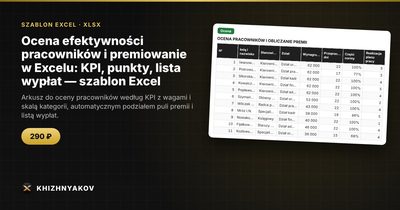
W „Parametrach” ustawiasz okres, pulę premii, normę dni, do 6 KPI z wagami (z kontrolą sumy równej 100), skalę kategorii i współczynników oraz listę działów. Arkusz „Ocena” obsługuje do 300 pracowników: punkty za KPI, wynik końcowy, kategoria, współczynnik, podstawa i kwota premii. Wiersze z brakującymi ocenami są oznaczane i nie biorą udziału w podziale. Można ustawić limit w procentach wynagrodzenia; nadwyżka nie jest redystrybuowana i widać ją w wierszu „Pozostałość puli”. „Lista wypłat” to wydruk z osobami, sumą i podpisami. „Podsumowanie” pokazuje średni wynik i premię według działów, rozkład według kategorii i dwa wykresy. W pakiecie jest pusty arkusz i przykład z fikcyjnymi danymi. Przyda się kierownikom działów, kadrowym, księgowym i ekonomistom.
FAQ
Ile wskaźników KPI wybrać?
Od trzech do sześciu. Mniej nie oddaje złożoności pracy, więcej rozmywa priorytety i utrudnia wyjaśnienie wyniku.
Czy pula premii musi być stała?
Nie. Może zależeć od wyniku firmy lub działu. W arkuszu to po prostu jedna komórka, którą zmieniasz przed obliczeniem podziału.
Jak uniknąć subiektywności oceny?
Dawaj punkty według opisanych kryteriów i liczb, a nie wrażeń. Gdy ocena opiera się na wskaźniku mierzalnym, jak realizacja planu, ocena kierownika jest minimalna.
Czy pracownik powinien widzieć swoje oceny?
Przejrzystość zwiększa zaufanie do systemu. Pokaż pracownikowi jego punkty, wagi i sposób przeliczenia, ale pozostałych osób nie ujawniaj.