KHIZHNYAKOV
Rezerwacja sal konferencyjnych w Excelu: grafik z kontrolą kolizji
Rezerwacja sal konferencyjnych i pokoi w Excelu — szablon Excel — Zobacz szablon →
Każdy office manager zna ten moment: wchodzi do sali, a tam siedzi inny zespół z własnym potwierdzeniem rezerwacji. Jedna osoba zapisała termin w kalendarzu, druga na kartce przy recepcji, trzecia ustnie w kuchni. Nikt nie popełnił błędu, po prostu nie było jednego miejsca, które pilnuje kolizji.
W tym poradniku pokażę, jak zbudować w Excelu prosty system rezerwacji sal konferencyjnych, pokoi czy stanowisk w coworku. Dowiesz się, jak ułożyć tabele, jaką formułą wykryć nakładające się godziny i jak policzyć obłożenie. Całość działa na zwykłych formułach, bez makr. Na końcu opisuję gotowy szablon, jeśli wolisz nie budować wszystkiego od zera.
Krok 1: osobno pomieszczenia, osobno rezerwacje
Zacznij od dwóch tabel. W pierwszej wpisz pomieszczenia: nazwę, pojemność i wyposażenie (projektor, tablica, wideokonferencja). W drugiej zapisuj rezerwacje, po jednej w wierszu. Mieszanie obu rzeczy w jednej tabeli to najczęstszy błąd, bo potem nie da się niczego sensownie sprawdzić ani zsumować.
Kolumny tabeli rezerwacji:
| Kolumna | Przykład |
|---|---|
| Data | 14.03.2026 |
| Od | 10:00 |
| Do | 11:30 |
| Pomieszczenie | Sala Wisła |
| Rezerwujący | Anna Kowalska |
| Temat | Przegląd budżetu |
Pomieszczenia wybieraj z listy rozwijanej (Dane, Poprawność danych, Lista). Dzięki temu nikt nie wpisze „Wisła”, „sala wisła” i „Wisla” jako trzech różnych miejsc, a każda późniejsza formuła będzie liczyć poprawnie.
Krok 2: formuła wykrywająca kolizję
Dwie rezerwacje w tej samej sali kolidują, gdy mają tę samą datę, a jedna zaczyna się przed końcem drugiej i kończy po jej początku. Do wykrycia tego wystarczy funkcja LICZ.WARUNKI. Zakładając, że data jest w kolumnie A, początek w B, koniec w C, a sala w D, w wierszu 2 wpisz:
=JEŻELI(LICZ.WARUNKI($A$2:$A$500;A2;$D$2:$D$500;D2;$B$2:$B$500;"<"&C2;$C$2:$C$500;">"&B2)>1;"KOLIZJA";"")
Formuła liczy rezerwacje z tą samą datą i salą, które zaczynają się przed końcem bieżącej i kończą po jej początku. Każda rezerwacja liczy samą siebie, więc kolizja pojawia się dopiero przy wyniku większym niż 1. Dodaj formatowanie warunkowe, które koloruje wiersz na czerwono, gdy w komórce jest słowo „KOLIZJA”, i problem widać od razu.
Zwróć uwagę na warunki „mniejsze niż” i „większe niż”, bez znaku równości. Dzięki temu spotkanie kończące się o 11:00 nie koliduje z kolejnym, które zaczyna się o 11:00. Jeśli potrzebujesz przerwy technicznej między spotkaniami, dodaj do końca jakiś bufor, np. 15 minut.
Krok 3: siatka dnia
Sama lista jest wygodna dla administratora, ale ludzie wolą zobaczyć dzień na jednym ekranie. Zrób arkusz z godzinami w wierszach (8:00, 8:30, 9:00…) i salami w kolumnach. W każdej komórce sprawdź, czy dana sala jest w tej chwili zajęta, na przykład funkcją LICZ.WARUNKI z warunkami: data równa wybranej, sala równa nagłówkowi kolumny, początek mniejszy lub równy godzinie wiersza, koniec większy od niej. Wynik 1 koloruj formatowaniem warunkowym. Wystarczy zmienić jedną komórkę z datą, żeby zobaczyć inny dzień.
Krok 4: obłożenie pomieszczeń
Żeby wiedzieć, które sale są nadmiernie obciążone, a które stoją puste, dodaj kolumnę „Godziny” (koniec minus początek, pomnożone przez 24) i podsumuj ją funkcją SUMA.JEŻELI według sali. Obłożenie to godziny zarezerwowane podzielone przez godziny dostępne. Przykład: sala dostępna 9 godzin dziennie przez 20 dni roboczych daje 180 godzin; zarezerwowano 117 godzin, więc obłożenie wynosi 117 / 180 = 65%.
Takie liczby przydają się, gdy trzeba zdecydować, czy potrzebna jest druga większa sala, czy wystarczy lepiej rozdzielić terminy.
Najczęstsze błędy
- Godziny wpisane jako tekst. Excel ich nie porówna, dlatego używaj formatu czasu i dwukropka.
- Zakres formuły zbyt krótki, bo nowe wiersze nie wchodzą do sprawdzania.
- Brak listy rozwijanej dla sal, a przez to różne zapisy tej samej nazwy.
- Rezerwacja przez noc: koniec „po północy” trzeba rozbić na dwie rezerwacje.
Gotowy szablon: rezerwacja pomieszczeń
Jeśli nie chcesz składać wszystkiego samodzielnie, jest gotowy arkusz. Działa na zwykłych formułach, w Excelu 2007 i nowszym oraz w LibreOffice, bez makr, a plik jest po polsku. Szablon jest płatny, a poprawki i nowe wersje dostajesz bezpłatnie.
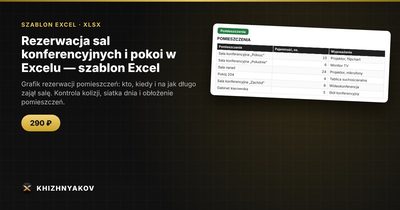
W arkuszu „Pomieszczenia” wpisujesz sale i pokoje (do 12), ich pojemność i wyposażenie. W „Rezerwacjach” zapisujesz datę, godzinę, pomieszczenie, osobę i temat, a każda rezerwacja sama sprawdza się pod kątem kolizji: nakładające się wiersze zostają podświetlone. Arkusz „Dzień” pokazuje zajętość godzina po godzinie, wystarczy wpisać datę. „Podsumowanie” zawiera obłożenie pomieszczeń i liczbę rezerwacji. W pakiecie jest też wypełniony przykład z fikcyjnymi danymi, na którym widać, jak działają formuły. Całość przyda się office managerom, administratorom, szkołom, coworkom i firmom ze wspólnymi pomieszczeniami.
FAQ
Czy w Excelu da się zrobić rezerwację współdzieloną przez kilka osób?
Tak, jeśli plik leży na wspólnym dysku lub w chmurze, w której kilka osób może go edytować. Najważniejsze jest, żeby wszyscy wpisywali rezerwacje do tej samej tabeli, a nie do własnych kopii.
Czy mogę rezerwować też pokoje wynajmowane albo stanowiska w coworku?
Tak. Dla Excela pomieszczenie to po prostu pozycja z listy, więc mogą to być sale, pokoje, a nawet pojedyncze biurka. Dostosuj tylko nazwy w tabeli pomieszczeń.
Jak policzyć, ile godzin trwa rezerwacja?
Odejmij godzinę początku od godziny końca i pomnóż wynik przez 24, bo Excel przechowuje czas jako ułamek doby. Dla 10:00 i 11:30 wychodzi 1,5.
Co zrobić z rezerwacjami cyklicznymi?
Najprościej skopiować wiersz na kolejne daty. Kolizje sprawdzą się same, więc od razu zobaczysz, które terminy są już zajęte.