KHIZHNYAKOV
Excelda Gantt diagrammasini qanday qurish kerak: qadamma-qadam
Gantt diagrammasi — Excel shabloni — Bepul yuklab olish →
Reja bor, lekin u roʻyxat shaklida: «1. Smeta, 2. Materiallar, 3. Montaj...». Shu roʻyxatdan nima qachon boshlanishi, nima nimaga bogʻliq va qaysi ish ortda qolayotganini tushunish qiyin. Gantt diagrammasi aynan shu muammoni hal qiladi: har bir vazifa vaqt oʻqida chiziq sifatida koʻrinadi.
Maxsus dastur shart emas. Excelda diagrammani shartli formatlash yordamida qurish mumkin va bu usulning afzalligi shundaki, sanani oʻzgartirsangiz, chiziq oʻzi koʻchadi. Quyida jadvalni tuzish, tugash sanasini ish kunlari boʻyicha hisoblash, bogʻliqliklar va kechikishni ajratish usullarini koʻrasiz.
1-qadam: vazifalar jadvali
Ustunlar:
| Ustun | Mazmuni |
|---|---|
| A | № |
| B | Vazifa |
| C | Ijrochi |
| D | Boshlanish |
| E | Davomiylik (ish kunlari) |
| F | Tugash |
| G | Bajarilish, % |
| H | Bogʻliq № |
Bayramlar roʻyxatini alohida varaqqa yozing (nomi «Bayramlar», sanalar A2:A20 da). Ular tugash sanasini hisoblashda kerak.
2-qadam: tugash sanasini hisoblang
Davomiylikni taqvim kunlarida yozish xato: dam olish kunlari ham «ishlayotgandek» hisoblanadi. WORKDAY funksiyasi shanba va yakshanba hamda bayramlarni oʻtkazib yuboradi:
=WORKDAY(D2;E2-1;Bayramlar!$A$2:$A$20)
«−1» kerak, chunki boshlanish kuni ham ish kuni sifatida hisobga kiradi. Misol: 3 kunlik vazifa dushanbada boshlansa, chorshanbada tugaydi: =WORKDAY(dushanba;2).
3-qadam: bogʻliqliklar
Koʻp vazifa oldingisi tugamaguncha boshlana olmaydi: devorni boʻyashdan oldin shpaklyovka tugashi kerak. Bogʻliq vazifa uchun H ustuniga oldingi vazifaning raqamini yozing, boshlanish sanasi esa avtomatik hisoblansin:
=IF(H3="";D3;WORKDAY(INDEX($F$2:$F$101;MATCH(H3;$A$2:$A$101;0));1;Bayramlar!$A$2:$A$20))
Mantiq: bogʻliqlik boʻlmasa, sanani qoʻlda yozilgan holda qoldiramiz; boʻlsa — oldingi vazifa tugagandan keyingi ish kuni. Shunda bir ish choʻzilsa, undan keyingilar hammasi ketma-ket siljiydi.
Diqqat: boshlanish ustuniga bir vaqtning oʻzida ham qoʻlda sana, ham formula yozib boʻlmaydi. Bogʻliq vazifalar uchun formulani qoldiring, birinchi vazifalar uchun sanani qoʻlda kiriting.
4-qadam: kunlar shkalasi va chiziqlar
Jadvalning oʻng tomonida (masalan J ustunidan) sanalarni yozing: J1 — loyiha boshlanishi, K1 = J1+1 va hokazo. Keyin J2:AZ50 oraligʻini belgilab, Home → Conditional Formatting → New Rule → «Use a formula» ni tanlang va yozing:
=AND(J$1>=$D2;J$1<=$F2)
Format sifatida toʻldirish rangini koʻk qiling. Endi har bir vazifa uchun boshlanishdan tugashgacha boʻlgan kataklar boʻyaladi.
Bajarilgan qismini boshqa rang bilan koʻrsatish uchun qoida qoʻshing (bu qoida roʻyxatda birinchi turishi kerak):
=AND(J$1>=$D2;J$1<$D2+ROUND(($F2-$D2+1)*$G2;0))
Bugungi kunni ajratish uchun uchinchi qoida: =J$1=TODAY() — ustun chegarasini qizil qiling.
5-qadam: kechikishni belgilang
Holat ustuni:
=IF(G2=1;"Bajarildi";IF(F2<TODAY();"Muddati oʻtgan";IF(D2<=TODAY();"Jarayonda";"Kutilmoqda")))
Xulosa uchun COUNTIF yetarli: nechta vazifa muddatida, nechtasi oʻtgan. Loyihaning umumiy bajarilishi esa har bir vazifaning davomiyligi bilan tortilishi kerak: =SUMPRODUCT(E2:E101;G2:G101)/SUM(E2:E101).
Koʻp uchraydigan xatolar
- Davomiylikni taqvim kunlarida yozish. Natijada bayram va dam olish kunlari ham «ish» boʻlib hisoblanadi.
- Hamma vazifani bir vaqtda boshlash. Bogʻliqliksiz diagramma haqiqatni koʻrsatmaydi: kimdir bir vaqtning oʻzida beshta ishda boʻlib qoladi.
- Foizni yangilamaslik. Diagramma haftada bir marta yangilanmasa, «bajarilgan qism» eskirgan maʼlumot boʻladi.
- Juda mayda vazifalar. 1–2 soatlik ishlarni diagrammaga chiqarmang, ularni bitta umumiy vazifaga qoʻshing.
Tayyor shablon: Gantt diagrammasi
Yuqoridagilarni oʻzingiz yigʻishga vaqt sarflamoqchi boʻlmasangiz, bepul Excel shabloni bor:
- «Parametrlar» varagʻida loyiha nomi, boshlanish sanasi, ish haftasi, bayramlar va shkala qadami.
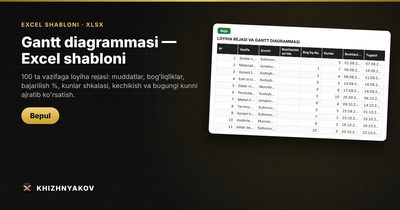
- «Reja» varagʻida 100 tagacha vazifa: ijrochi, boshlanish, davomiylik, «Bogʻliq No.» bogʻliqligi, bajarilish foizi va holat. Ish va taqvim kunlari ish jadvali orqali hisoblanadi, kunlar shkalasi boʻyicha chiziqlar oʻzi boʻyaladi, bajarilgan qismi boshqa rangda koʻrinadi, muddati oʻtgan vazifalar va bugungi kun ajratib koʻrsatiladi.
- «Xulosa» varagʻida nechta vazifa muddatida, jarayonda va muddati oʻtgani, loyihaning bajarilish foizi hamda tugashigacha qolgan vaqt.
- «Yoʻriqnoma» varagʻi 10 daqiqada qanday toʻldirishni tushuntiradi.
Shablon Excel 2007 va undan yangi versiyalarda hamda LibreOffice’da ishlaydi, oddiy formulalar bilan. Toʻplamda boʻsh jadval va oʻylab topilgan maʼlumotlar bilan toʻldirilgan namuna bor. Taʼmir, tadbir, ishga tushirish yoki oʻquv ishlarini rejalashtirayotgan har kim uchun mos; hisob-kitob taxminiy.
Koʻp beriladigan savollar
Gantt diagrammasi bilan PERT yoki tarmoq grafigi oʻrtasida qanday farq bor?
Gantt vazifalarni vaqt oʻqida koʻrsatadi va oddiy rejalar uchun yetarli. Tarmoq grafigi murakkab bogʻliqliklar va kritik yoʻlni tahlil qilish uchun kerak. Kichik loyihalarda odatda Gantt kifoya.
Chiziqlar oʻrniga Excelning oddiy diagrammasidan foydalansa boʻladimi?
Ha, stacked bar chart yordamida ham Gantt qurish mumkin, lekin sana oʻzgarganda diagrammani qoʻlda sozlash kerak. Shartli formatlash usuli osonroq yangilanadi.
Bir ijrochiga juda koʻp ish tushganini qanday bilish mumkin?
Ijrochi boʻyicha vazifalarni sanang: =COUNTIFS(C:C;"Ali";G:G;"<1"). Agar ayni bir davrda parallel vazifalar koʻp boʻlsa, ishlarni qayta taqsimlang.
Ish shanbalari yoki qisqartirilgan kunlar hisobga olinadimi?
WORKDAY standart ish haftasi bilan ishlaydi. Koʻchirilgan ish shanbalarini alohida hisobga olish uchun sanani qoʻlda tuzatish kerak boʻladi.