KHIZHNYAKOV
Angebot erstellen in Excel: Preisliste, Rabatt, MwSt und Angebotsregister
Angebot und Preisliste in Excel – Vorlage — Zur Vorlage →
Ein Angebot sollte schnell beim Kunden sein. Wer Interessenten tagelang auf ein Angebot warten lässt, verliert sie oft an den Mitbewerber. In der Praxis wird jedes Angebot aber aus dem letzten kopiert, Preise werden von Hand angepasst, die Summe wird mit dem Taschenrechner geprüft. Fehler sind programmiert.
Mit einer klaren Struktur in Excel wird das Angebot zur Sache von Minuten. Preise stehen einmal in einer Preisliste, Positionen wählen Sie per Code, Summen rechnet die Tabelle. Dazu kommt ein Register, das zeigt, welche Angebote noch offen oder abgelaufen sind.
Schritt 1: Die Preisliste als Grundlage
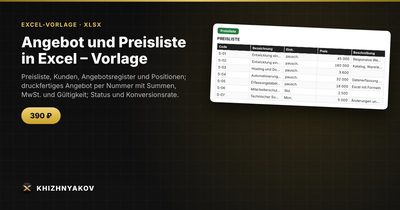
Legen Sie ein Blatt „Preisliste“ an mit Code, Bezeichnung, Einheit und Preis netto. Der Code ist wichtig, denn er verhindert Tippfehler in Bezeichnungen. Pflegen Sie die Preise nur hier. Ändert sich der Stundensatz, ändern Sie eine Zelle.
Schritt 2: Positionen per Code erfassen
Im Blatt „Positionen“ steht pro Zeile: Angebotsnummer, Code, Menge, optional Rabatt. Bezeichnung und Preis holt eine Formel aus der Preisliste:
=SVERWEIS(B2;Preisliste!$A$2:$D$200;2;FALSCH)
=SVERWEIS(B2;Preisliste!$A$2:$D$200;4;FALSCH)
Der Zeilenbetrag ist dann:
=C2*E2*(1-F2)
Dabei ist C die Menge, E der Preis und F der Rabatt in Prozent.
Schritt 3: Ein Angebot durchgerechnet
| Pos. | Leistung | Menge | Einzelpreis | Betrag in EUR |
|---|---|---|---|---|
| 1 | Beratung (Stunde) | 8 | 95,00 | 760,00 |
| 2 | Workshop (Tag) | 1 | 650,00 | 650,00 |
| 3 | Material | 1 | 120,00 | 120,00 |
| Summe netto | 1.530,00 | |||
| Rabatt 5 % auf das Angebot | −76,50 | |||
| Netto nach Rabatt | 1.453,50 | |||
| Umsatzsteuer 19 % | 276,17 | |||
| Gesamtbetrag brutto | 1.729,67 |
Formeln: Summe mit =SUMMEWENN(Positionen!$A:$A;A2;Positionen!$G:$G), Steuer mit =RUNDEN(Netto*0,19;2). Ob und in welcher Höhe Umsatzsteuer anfällt, hängt von Ihrer Situation ab. Kleinunternehmer weisen sie zum Beispiel nicht aus. Legen Sie den Satz deshalb in eine Parameterzelle.
Schritt 4: Gültigkeit berechnen
Ein Angebot gilt nicht ewig, denn Preise und Kapazitäten ändern sich. Berechnen Sie das Ablaufdatum:
=Angebotsdatum+Frist_in_Tagen
Bei einem Angebot vom 3. November mit 30 Tagen Frist gilt es bis zum 3. Dezember. Ein Angebot ist abgelaufen, wenn sein Status „Versendet“ lautet und das Ablaufdatum vor dem heutigen liegt:
=WENN(UND(H2="Versendet";G2<HEUTE());"abgelaufen";"")
Schritt 5: Das Angebotsregister
Führen Sie alle Angebote in einer Liste: Nummer, Datum, Kunde, Betrag, Status (Entwurf, Versendet, Angenommen, Abgelehnt), Gültig bis. Damit beantworten Sie auf einen Blick:
- Welche Angebote warten auf Antwort, und wo ist es Zeit nachzufassen?
- Wie hoch ist die Quote angenommener Angebote?
- Wie hoch ist der durchschnittliche Auftragswert?
Die Annahmequote: =ZÄHLENWENN(H2:H300;"Angenommen")/(ZÄHLENWENN(H2:H300;"Angenommen")+ZÄHLENWENN(H2:H300;"Abgelehnt"))
Wenn von 20 entschiedenen Angeboten 6 angenommen wurden, liegt die Quote bei 30 %. Der Wert hilft bei der Frage, ob Ihre Preise oder Ihre Nachfassroutine verbessert werden müssen.
Häufige Fehler
- Angebotsnummern doppelt vergeben. Eine fortlaufende Nummer gehört in das Register, nicht ins Gedächtnis.
- Preise im Angebot überschrieben. Dann stimmen Preisliste und Angebot nicht mehr überein. Nutzen Sie bei Sonderpreisen ein Rabattfeld.
- Keine Gültigkeit. Ohne Frist kann sich der Kunde ein halbes Jahr später auf den alten Preis berufen.
- Nicht nachfassen. Setzen Sie sich einen festen Rhythmus, zum Beispiel nach einer Woche.
- Unklare Leistungsbeschreibung. Je genauer die Positionen, desto weniger Rückfragen und Streit.
Die fertige Excel-Vorlage
Die kostenpflichtige Vorlage „Angebot und Preisliste in Excel“ enthält:
- „Firmendaten“: Unternehmen, Kontakte, Zahlungsbedingungen, Fristen und MwSt.
- „Preisliste“ und „Kunden“: bis zu 200 Positionen und 100 Kunden.
- „Register“ und „Positionen“: bis zu 300 Angebote und 1500 Positionen, Status Entwurf, Versendet, Angenommen, Abgelehnt.
- „Angebot“: Druckformular auf A4, das per Angebotsnummer entsteht.
- „Übersicht“: Angebote und Summen nach Status, Konversionsrate, abgelaufene Angebote und durchschnittlicher Auftragswert.
Die Gültigkeit ergibt sich aus Angebotsdatum plus Frist in Tagen, die Standardfrist stammt aus den „Firmendaten“, Sie können aber eine eigene festlegen. Rabatte sind auf eine Position und auf das gesamte Angebot möglich. Die Datei läuft ohne Makros in Excel 2007 und neuer sowie in LibreOffice und ist auf Deutsch. Dabei sind eine leere Tabelle und ein ausgefülltes Muster mit fiktiven Daten. Es ist eine Excel-Tabelle mit gewöhnlichen Formeln, keine Buchhaltungssoftware. Sie ist für Vertriebsmitarbeitende, Einzelunternehmer und kleine Firmen, Freelancer und Agenturen gedacht. Sätze und Richtwerte sind Parameter: Prüfen Sie sie vor der Arbeit anhand der geltenden Vorschriften.
FAQ
Was gehört in ein Angebot?
Wer Sie sind, an wen es sich richtet, eine genaue Beschreibung der Leistung mit Mengen und Preisen, Zahlungsbedingungen, Gültigkeit und das Datum. Ob weitere Pflichtangaben gelten, klären Sie mit Ihrem Steuerberater.
Wie lange sollte ein Angebot gültig sein?
Oft sind es 14 bis 30 Tage. Bei stark schwankenden Einkaufspreisen kürzer, bei großen Projekten mit längerer Entscheidungszeit länger.
Wann sollte ich nachfassen?
Nach einer Woche mit einer kurzen Nachricht, dann kurz vor Ablauf der Gültigkeit. Das Register zeigt, welche Angebote anstehen.
Wie gebe ich Rabatte, ohne die Preisliste zu verändern?
Tragen Sie den Rabatt in einer eigenen Spalte pro Position oder als Gesamtrabatt auf das Angebot ein. Die Preisliste bleibt unverändert.