KHIZHNYAKOV
PSA und Arbeitskleidung in Excel verwalten: Ausgabe, Austauschtermine und Bedarf
Ausgabe von PSA und Arbeitskleidung in Excel – Excel-Vorlage — Zur Vorlage →
Handschuhe, Sicherheitsschuhe, Warnwesten, Gehörschutz: Persönliche Schutzausrüstung (PSA) und Arbeitskleidung werden laufend ausgegeben, und jedes Teil hat seine eigene Tragedauer. Ohne Übersicht merkt man erst beim Rundgang, dass jemandes Schuhe seit Jahren fällig sind, oder das Lager ist plötzlich leer, weil mehrere Austausche zusammenfielen.
Eine Excel-Tabelle löst das, wenn sie drei Dinge leistet: Sie erfasst jede Ausgabe, berechnet den nächsten Austauschtermin und zeigt den künftigen Bedarf. In diesem Artikel sehen Sie, wie. Die Tragedauern in den Beispielen sind nur Näherungswerte; es gelten die Vorgaben für Ihre Tätigkeiten und Ihre örtlichen Regeln.
Stammdaten: PSA und Mitarbeitende
Legen Sie zuerst zwei Listen an. Die PSA-Liste enthält pro Position Bezeichnung, Tragedauer in Monaten und Preis, die Mitarbeiterliste Name, Funktion und Abteilung:
| PSA | Tragedauer (Monate) | Preis (EUR) |
|---|---|---|
| Sicherheitsschuhe | 24 | 85,00 |
| Arbeitshandschuhe | 3 | 4,50 |
| Warnweste | 12 | 12,00 |
Das Prinzip „einmal pflegen, überall nutzen“ ist wichtig: Ändert sich ein Preis, ändert er sich an einer Stelle.
Das Ausgabejournal
Jede Ausgabe ist eine Zeile mit Mitarbeiter, PSA, Datum und Menge. Die Datei holt Tragedauer und Preis per SVERWEIS aus den Stammdaten, wählen Sie Mitarbeiter und PSA über Dropdown-Listen. Der nächste Austausch ergibt sich mit EDATUM:
=EDATUM(C2;SVERWEIS(B2;PSA!$A$2:$C$30;2;FALSCH))
Beispiel: Sicherheitsschuhe am 10.01.2024 ausgegeben, Tragedauer 24 Monate, Austausch am 10.01.2026. Die Kosten der Zeile sind =D2*SVERWEIS(B2;PSA!$A$2:$C$30;3;FALSCH).
Ampel für fällige Austausche
Mit einer Vorwarnzeit (zum Beispiel 30 Tage) in einer Parameterzelle:
=WENN(E2<HEUTE();"Fällig";WENN(E2-HEUTE()<=Vorwarnung;"Bald fällig";"Aktuell"))
Ein Problem: Wird dieselbe PSA später erneut ausgegeben, steht die ältere Zeile weiter auf „Fällig“. Lösen Sie das, indem Sie nur die jeweils letzte Ausgabe pro Person und PSA bewerten. Eine Hilfsspalte, die prüft, ob es eine spätere Ausgabe derselben Kombination gibt (=WENN(ZÄHLENWENNS(A:A;A2;B:B;B2;C:C;">"&C2)>0;"Ersetzt";…)), markiert ältere Zeilen als „Ersetzt“.
Kosten und Bedarf berechnen
Die Kosten je Abteilung summieren Sie mit SUMMEWENN über die Abteilungsspalte (die Abteilung kommt per SVERWEIS aus der Mitarbeiterliste). Für die Bestellplanung interessiert der Bedarf der nächsten drei Monate: alle letzten Ausgaben, deren Austauschtermin heute oder innerhalb von drei Monaten liegt:
=SUMMENPRODUKT((E2:E500<=EDATUM(HEUTE();3))*(G2:G500<>"Ersetzt")*D2:D500*Preis)
Ein Zahlenbeispiel: Fällig werden 12 Paar Handschuhe (je 4,50 EUR) und 3 Paar Schuhe (je 85,00 EUR). Der Bedarf beträgt 12 × 4,50 + 3 × 85,00 = 54,00 + 255,00 = 309,00 EUR. Bevor Sie bestellen, prüfen Sie den Lagerbestand.
Persönliche Karte
Oft wird ein Nachweis je Person gebraucht: Welche PSA hat jemand bekommen, wann, und wann ist der Austausch? Eine Auswahlzelle mit dem Namen und ein FILTER- oder Hilfsspalten-Verfahren zeigen alle Ausgaben dieser Person auf einer druckbaren Seite. Wer ältere Excel-Versionen nutzt, löst das mit einer fortlaufenden Nummerierung der Zeilen je Person und INDEX.
Häufige Fehler
- Tragedauern in der Formel statt in den Stammdaten.
- Ältere Ausgaben nicht als ersetzt markieren und falsche Überfälligkeiten erzeugen.
- Größen und Varianten (Schuhgröße, Jackenmodell) nicht erfassen und bei Nachbestellung raten.
- Nur die Ausgabe, nicht den Empfang durch Unterschrift dokumentieren: Klären Sie, welchen Nachweis Ihre Organisation braucht.
Fertige Excel-Vorlage für PSA und Arbeitskleidung
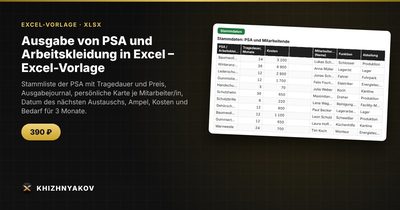
Die kostenpflichtige Vorlage „Ausgabe von PSA und Arbeitskleidung“ ist genau darauf zugeschnitten. Auf dem Blatt „Parameter“ legen Sie Stichtag, Warnung N Tage im Voraus, Kostenzeitraum und Abteilungen fest. Die „Stammdaten“ enthalten PSA mit Tragedauer und Kosten sowie die Liste der Mitarbeitenden mit Funktion und Abteilung. Das Blatt „Ausgabe“ nimmt bis zu 500 Ausgaben auf: Mitarbeiter, PSA, Datum, Menge, Datum des nächsten Austauschs, Ampel und Kosten.
Auf der „Personalkarte“ wählen Sie eine Person aus der Liste, und alle Ausgaben, Austauschtermine und die Summe erscheinen automatisch zum Drucken. Die „Übersicht“ zeigt Kosten nach Abteilungen und den Bedarf für 3 Monate samt Diagramm. Wird dieselbe PSA erneut ausgegeben, richtet sich der Status nach der letzten Ausgabe; frühere Ausgaben sind als „Ersetzt“ markiert.
Das spart Ihnen die Formeln und die Auswertung. Im Paket sind eine leere Tabelle und ein ausgefülltes Muster mit fiktiven Daten. Es ist eine Excel-Tabelle mit gewöhnlichen Formeln, keine Buchhaltungssoftware, ohne Makros, für Excel 2007 und neuer sowie LibreOffice, auf Deutsch. Tragedauern und Normwerte sind Parameter: Prüfen Sie sie vor der Nutzung anhand der vor Ort geltenden Regeln.
FAQ
Wer legt fest, welche PSA jemand bekommt?
Das ergibt sich aus der Gefährdungsbeurteilung für den Arbeitsplatz und den dafür geltenden Vorschriften. Fachkräfte für Arbeitssicherheit oder die zuständigen Stellen beraten dazu. Die Tabelle verwaltet nur, was Sie festgelegt haben.
Wie dokumentiere ich die Übergabe an die Mitarbeitenden?
Drucken Sie die persönliche Karte aus und lassen Sie sie unterschreiben, wenn Ihre Organisation einen Nachweis verlangt. So haben Sie Ausgabe und Empfang in einem Dokument.
Was tun, wenn PSA vorzeitig beschädigt ist?
Tragen Sie eine neue Ausgabe mit dem aktuellen Datum ein. Die frühere Zeile wird automatisch durch die neue ersetzt, der Austauschtermin beginnt neu. Notieren Sie den Grund in einer Bemerkung.
Ist Mehrfachausgabe am selben Tag möglich?
Ja, tragen Sie eine Zeile mit der Gesamtmenge ein, zum Beispiel drei Paar Handschuhe, statt drei einzelne Zeilen zu schreiben.