KHIZHNYAKOV
Inventarliste fürs Büro in Excel: Geräte, Zuordnung und Garantie
Büro-Inventar und Zuordnung zu Mitarbeitern — Excel-Vorlage — Zur Vorlage →
„Wer hat eigentlich den Ersatz-Laptop?“ – Eine Frage, die in vielen Büros zu langem Suchen führt. Sobald mehr als eine Handvoll Geräte im Umlauf sind, verliert man den Überblick: Seriennummern stehen auf der Rückseite, Rechnungen liegen im Ordner, und ob das Notebook noch Garantie hat, weiß niemand. Eine saubere Inventarliste in Excel beendet das, ohne dass Sie Spezialsoftware brauchen.
Hier erfahren Sie, welche Angaben in eine Büro-Inventarliste gehören, wie Sie die Zuordnung zu Mitarbeitern aus einem Protokoll ableiten statt von Hand zu pflegen, und wie Sie das Garantieende mit einer Ampel überwachen.
Welche Daten gehören in die Liste?
Zwei Ebenen reichen: ein Register der Geräte und ein Protokoll der Bewegungen.
Register (eine Zeile pro Gerät):
| Spalte | Beispiel |
|---|---|
| Inventarnummer | IT-0042 |
| Typ | Laptop |
| Modell | Lenovo ThinkPad L14 |
| Seriennummer | PF3ABC12 |
| Kaufdatum | 14.02.2025 |
| Wert | 849,00 € |
| Garantie bis | 14.02.2027 |
| Zustand | gut |
Protokoll (eine Zeile pro Vorgang): Datum, Inventarnummer, Vorgang (Ausgabe, Übergabe, Rückgabe ins Lager), Mitarbeiter. Der Vorteil: Die Historie geht nie verloren, und der aktuelle Besitzer muss nicht von Hand gepflegt werden.
Aktuellen Besitzer automatisch ermitteln
Wer die Zuordnung direkt im Register überschreibt, zerstört die Historie. Besser: Der Besitzer ist der Mitarbeiter aus dem letzten Protokolleintrag zu dieser Inventarnummer. Das Datum des letzten Eintrags finden Sie mit
=MAXWENNS(Protokoll!A:A;Protokoll!B:B;A2)
(MAXWENNS gibt es ab Excel 2019 bzw. Microsoft 365; in älteren Versionen hilft eine Matrixformel mit MAX und WENN.) Mit dem Datum holen Sie anschließend per INDEX und VERGLEICH oder SVERWEIS den Namen aus derselben Zeile. Ist der letzte Vorgang eine Rückgabe ins Lager oder gibt es gar keinen Eintrag, gilt das Gerät als eingelagert.
Garantie-Ampel einbauen
Wann läuft die Garantie ab? Legen Sie eine Vorwarnzeit fest, zum Beispiel 60 Tage in Zelle L1, und prüfen Sie:
=WENN(G2="";"";WENN(G2<HEUTE();"abgelaufen";WENN(G2-HEUTE()<=$L$1;"läuft ab";"ok")))
Mit bedingter Formatierung wird „läuft ab“ gelb und „abgelaufen“ rot. So können Sie rechtzeitig entscheiden, ob Sie eine Verlängerung oder eine Ersatzbeschaffung planen.
Auswertungen, die sich lohnen
- Wert pro Abteilung:
=SUMMEWENN(D:D;"Vertrieb";F:F)zeigt das gebundene Kapital. - Geräte je Typ:
=ZÄHLENWENN(B:B;"Laptop")für die Planung der nächsten Anschaffung. - Geräte pro Mitarbeiter: Wer hat drei Monitore und wer keinen? Eine Pivot-Tabelle liefert das in Sekunden.
Ein kleines Rechenbeispiel: Besitzt ein Büro 12 Laptops mit einem Durchschnittswert von 850 €, sind das rund 10.200 € Anlagevermögen allein bei Laptops. Spätestens bei der Inventur oder dem Wechsel der Steuerberatung sind solche Zahlen Gold wert.
Typische Fehler
- Keine eindeutige Inventarnummer: Seriennummern sind lang und fehleranfällig. Vergeben Sie eine kurze eigene Nummer und kleben Sie sie auf das Gerät.
- Mitarbeiternamen mal so, mal so: „M. Weber“ und „Maria Weber“ sind für Excel zwei Personen. Nutzen Sie eine Auswahlliste.
- Übergaben nicht erfassen: Das Gerät wandert von Kollege zu Kollege, die Liste bleibt stehen. Legen Sie die Regel fest: Ohne Protokollzeile keine Übergabe.
- Rechnung nicht ablegen: Die Liste ersetzt keine Belege. Notieren Sie, wo die Rechnung liegt.
Fertige Excel-Vorlage für Büro-Inventar
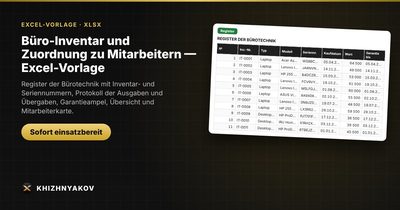
Die Vorlage setzt genau dieses Prinzip um. Auf dem Blatt „Listen“ pflegen Sie Gerätetypen, Abteilungen, Mitarbeiter und Parameter. Das „Register“ nimmt bis zu 300 Geräte auf, mit Inventar- und Seriennummer, Modell, Kaufdatum, Wert, Garantie bis und Zustand; Zuordnung und Garantieampel werden automatisch berechnet. Im Protokoll „Ausgaben“ erfassen Sie bis zu 1000 Vorgänge – Ausgabe, Übergabe an einen anderen Mitarbeiter oder Rückgabe ins Lager – mit Prüfung der Einträge.
Die „Übersicht“ zeigt Anzahl und Wert nach Typen, Abteilungen und Mitarbeitern samt Diagramm. Auf der „Mitarbeiterkarte“ wählen Sie einen Namen aus und sehen, was dieser Person zugeordnet ist, mit Wert und Vorgangshistorie; das Blatt lässt sich gut ausdrucken. Wie viele Tage vor Garantieende gewarnt wird, bestimmen Sie in den Parametern (standardmäßig 60 Tage).
Die Datei läuft ohne Makros in Excel 2007 und neuer sowie in LibreOffice und ist auf Deutsch. Die Vorlage ist kostenpflichtig und gedacht für Büromanager, Administratoren kleinerer Organisationen, Schulen, Praxen, Geschäfte und Selbstständige. Sie ersetzt keine Übergabeprotokolle oder Originalbelege, sondern erleichtert Erfassung und Inventur.
Häufige Fragen
Muss ich Geräte unter einem bestimmten Wert erfassen?
Das hängt von Ihrer Buchhaltung ab, etwa ob geringwertige Wirtschaftsgüter sofort abgeschrieben werden. Klären Sie das mit Ihrer Steuerberatung. Für die Inventarliste selbst empfiehlt sich: Alles erfassen, was jemand verlieren oder reklamieren könnte.
Wie oft sollte ich eine Inventur machen?
Einmal im Jahr genügt meist. Gehen Sie mit der Liste durch die Räume und vergleichen Sie Seriennummern. Abweichungen klären Sie anhand des Protokolls.
Was mache ich mit ausgemusterten Geräten?
Setzen Sie den Zustand auf „ausgemustert“ oder verschieben Sie die Zeile in ein Archivblatt. Löschen Sie sie nicht, damit die Historie erhalten bleibt.
Funktioniert das auch für Home-Office-Geräte?
Ja. Das Gerät wird einfach dem Mitarbeiter zugeordnet, egal wo es steht. Eine zusätzliche Spalte „Standort“ schadet nicht.