KHIZHNYAKOV
Preisliste in Excel erstellen: Aufschlag, Rabatt, MwSt. und Staffelpreise
Preisliste in Excel mit Aufschlag, Rabatten, MwSt. und Staffelpreisen – Vorlage — Zur Vorlage →
Steigt der Einkaufspreis, müsste eigentlich die ganze Preisliste angepasst werden. In der Praxis wird sie von Hand überarbeitet, und ein paar Dutzend Artikel bleiben auf dem alten Preis stehen. Manche verkaufen Sie dann mit weniger Gewinn, als Sie denken, manche sogar mit Verlust.
Eine Preisliste, die ihre Preise aus dem Einkaufspreis berechnet, macht dieses Problem klein. Sie ändern eine Zahl, und alles andere zieht nach. Hier die Methode, die Sie in Excel in einer Stunde aufbauen können.
Aufschlag und Marge: nicht verwechseln
Der häufigste Denkfehler in der Kalkulation: Aufschlag und Marge sind nicht dasselbe.
- Aufschlag bezieht sich auf den Einkaufspreis.
- Marge bezieht sich auf den Verkaufspreis.
Beispiel: Einkauf 10,00 €, Aufschlag 30 %, Verkauf netto 13,00 €. Gewinn 3,00 €. Die Marge beträgt 3 : 13 = 23,1 %. Wer 30 % Marge möchte, muss den Preis anders berechnen: Einkauf geteilt durch (1 – 0,30) = 14,29 €.
Entscheiden Sie sich für eine der beiden Logiken und bleiben Sie dabei. Für eine Preisliste ist der Aufschlag meist praktischer, zusätzlich sollten Sie die Marge als Kontrollwert mitführen.
Die Grundformel
Verkaufspreis netto = Einkaufspreis × (1 + Aufschlag)
Verkaufspreis brutto = netto × (1 + MwSt.-Satz)
In Excel mit Einkauf in C2, Aufschlag in D2 und dem Steuersatz in einer festen Zelle (hier $H$1):
=C2*(1+D2)*(1+$H$1)
Den Steuersatz tragen Sie nur einmal ein und verweisen mit dem Dollarzeichen darauf, so ändert sich die ganze Liste, wenn sich der Satz ändert. Prüfen Sie den aktuell gültigen Satz und Ihre Besteuerungsart. Wer als Kleinunternehmer ohne Umsatzsteuer arbeitet, lässt den Faktor weg.
Aufschlag je Warengruppe
Nicht jede Ware verträgt denselben Aufschlag. Legen Sie eine kleine Tabelle an:
| Kategorie | Aufschlag |
|---|---|
| Zubehör | 60 % |
| Standardware | 35 % |
| Markenartikel | 20 % |
Der Aufschlag wird dann per SVERWEIS geholt: =SVERWEIS(B2;Kategorien!A:B;2;FALSCH). Möchten Sie bei einem einzelnen Artikel abweichen, nutzen Sie eine Spalte „Eigener Aufschlag“ und prüfen zuerst diese: =WENN(E2<>"";E2;SVERWEIS(B2;Kategorien!A:B;2;FALSCH)).
Rundung auf Preisschwellen
Ein Preis von 17,3745 € ist unbrauchbar. Mit =RUNDEN(Preis;2) runden Sie auf Cent. Für Preispunkte wie 17,90 € eignet sich =AUFRUNDEN(Preis;1)-0,10. Entscheiden Sie bewusst, ob Sie auf-, ab- oder kaufmännisch runden, und legen Sie das einheitlich fest.
Rabatte und Staffelpreise
Aktionspreis = Verkaufspreis × (1 – Rabatt). Bei Staffelpreisen erhalten Sie ab bestimmten Mengen einen geringeren Preis, zum Beispiel:
| Menge | Rabatt auf Listenpreis |
|---|---|
| 1–9 Stück | 0 % |
| 10–49 Stück | 5 % |
| ab 50 Stück | 10 % |
Wichtig ist eine Kontrolle: Liegt der Aktions- oder Staffelpreis unter dem Einkaufspreis (netto verglichen), verkaufen Sie mit Verlust. Eine einfache Prüfspalte: =WENN(G2<C2;"Unter Einkauf!";"OK"). Mit bedingter Formatierung wird die Warnung rot, und niemand verschenkt aus Versehen Ware.
Häufige Fehler
- Brutto- und Nettopreise mischen. Vergleichen Sie Einkauf und Verkauf immer auf gleicher Basis.
- Steuersatz in jede Formel tippen. Dann vergisst man bei einer Änderung die Hälfte.
- Rabatt auf den Aufschlag statt auf den Preis geben. Das fällt in der Praxis kaum auf, verfälscht aber die Marge.
- Marge nicht prüfen. Ein Aufschlag von 15 % klingt ordentlich, ergibt aber nur rund 13 % Marge, die oft nicht einmal Ihre Kosten deckt.
Fertige Vorlage: Preisliste mit Aufschlag und Rabatten
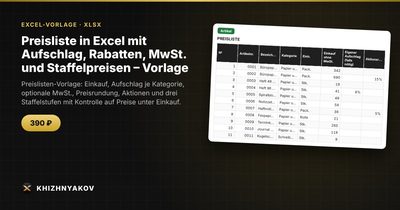
Die Excel-Vorlage „Preisliste mit Aufschlag und Rabatten“ (kostenpflichtig) setzt diese Methode fertig um.
- Parameter: MwSt. ein oder aus mit Satz, Standardaufschlag, Rundungsstufe und -art, drei Staffelstufen, bis zu 12 Kategorien mit Aufschlag und Maßeinheiten.
- Artikel: bis zu 1000 Positionen mit Artikelnummer, Bezeichnung, Kategorie, Einkauf, eigenem Aufschlag und Aktionsrabatt. Daraus entstehen Verkaufs-, Aktions- und drei Staffelpreise sowie Marge als Betrag und in Prozent. Eine Kontrollspalte zeigt, wo Preise unter den Einkauf gefallen sind.
- Übersicht: Anzahl der Positionen, durchschnittlicher Aufschlag und Marge, Durchschnittspreise je Kategorie und Stufe sowie zwei Diagramme.
Der Aufschlag wird in dieser Reihenfolge ermittelt: erst die Spalte „Eigener Aufschlag“, dann der Aufschlag der Kategorie, dann der Standardaufschlag. Die Vorlage enthält eine leere Tabelle und ein ausgefülltes Beispiel mit fiktiven Daten, läuft ohne Makros in Excel 2007 und neuer sowie in LibreOffice und ist auf Deutsch. Sie ist eine Excel-Tabelle, keine Buchhaltungssoftware, und die Berechnung ist ein Richtwert.
FAQ
Wie viel Aufschlag ist sinnvoll?
Das hängt von Branche, Kosten und Wettbewerb ab. Rechnen Sie rückwärts: Wie viel muss bei Ihnen pro Artikel übrig bleiben, damit Miete, Personal und Nebenkosten gedeckt sind? Daraus ergibt sich der Mindestaufschlag.
Soll ich Preise brutto oder netto anzeigen?
Gegenüber Privatkunden sind Bruttopreise vorgeschrieben, im Geschäftskundenbereich sind Nettopreise üblich. Rechnen Sie intern netto und lassen Sie die Bruttopreise von der Tabelle ausgeben.
Wie gehe ich mit Preiserhöhungen der Lieferanten um?
Tragen Sie den neuen Einkaufspreis ein. Alle abhängigen Preise berechnen sich neu. Prüfen Sie danach die Kontrollspalte auf Artikel, bei denen die Marge zu niedrig geworden ist.
Wie viele Artikel verträgt eine Excel-Preisliste?
Einige tausend Zeilen sind für Excel kein Problem. Für sehr große Sortimente mit täglichen Änderungen lohnt sich eine Warenwirtschaft.