KHIZHNYAKOV
Probezeit und Personalfristen in Excel überwachen: Enddatum, Restage und Ampel
Kontrolle von Personalfristen in Excel: Probezeit, befristete Verträge, Untersuchungen – Excel-Vorlage — Zur Vorlage →
Ein befristeter Vertrag läuft aus, eine Untersuchung ist überfällig, die Probezeit ist vorbei, ohne dass jemand entschieden hat: Solche Fälle entstehen, wenn Fristen im Kopf, im Kalender einzelner Personen und in drei verschiedenen Dateien stehen.
Dieser Leitfaden zeigt, wie Sie in Excel ein Fristenregister für das Personal anlegen. Sie berechnen das Ende der Probezeit, zählen die Resttage, sortieren nach Dringlichkeit und färben das Wichtigste ein. Mit Beispiel, Formeln und typischen Fehlern.
Das Register
Eine Zeile pro Mitarbeiter, mit diesen Spalten:
- Name, Abteilung, Einstellungsdatum
- Dauer der Probezeit in Monaten
- Ende des befristeten Vertrags
- Datum der nächsten Untersuchung
- Datum der nächsten Schulung oder Qualifizierung
Welche Fristen für Sie gelten, regeln Vertrag, Vereinbarung und die Vorschriften vor Ort. Prüfen Sie diese Quellen und tragen Sie die richtigen Werte ein.
Ende der Probezeit berechnen
Ein gängiger Ansatz: Einstellungsdatum plus Dauer in Monaten minus ein Tag.
=EDATUM(C2;D2)-1
Rechenbeispiel
| Angabe | Wert |
|---|---|
| Einstellung | 01.09.2026 |
| Probezeit | 6 Monate |
| Ende | 01.03.2027 minus 1 Tag = 28.02.2027 |
| Stichtag | 01.11.2026 |
| Resttage | 119 |
Resttage: =E2-Stichtag. Ist die Probezeit schon vorbei, soll sie nicht mehr als Frist zählen, sonst entsteht ständiger Fehlalarm:
=WENN(E2<Stichtag;"";E2-Stichtag)
Nächste Frist und Status
Jetzt hat jede Person mehrere Fristen. Interessant ist die nächste. Mit MIN über die Resttage bestimmen Sie sie, wobei leere Zellen ignoriert werden müssen:
=WENN(ANZAHL(F2:I2)=0;"";MIN(F2:I2))
Der Status leitet sich daraus ab:
=WENN(J2="";"–";WENN(J2<0;"Überfällig";WENN(J2<=Vorwarnung;"Bald";"OK")))
Die Vorwarnzeit, zum Beispiel 30 Tage, steht in einer Parameterzelle. Färben Sie „Überfällig“ rot und „Bald“ gelb.
Der Stichtag
Für das laufende Arbeiten setzen Sie als Stichtag =HEUTE(). Für eine Momentaufnahme, etwa bei einem Beispielfall, tragen Sie ein festes Datum ein. Entscheiden Sie bewusst, welche Variante Sie brauchen, sonst ändern sich Ergebnisse unbemerkt.
Eine Maßnahmenliste für die Besprechung
Wer jede Woche das ganze Register durchsucht, wird nachlässig. Besser ist eine automatisch sortierte Liste mit allen Personen im Status „Überfällig“ oder „Bald“, die dringendsten oben. Mit KKLEINSTE und VERGLEICH lässt sich das ohne Makros bauen; sie holen nacheinander die kleinste Restdauer und die zugehörige Zeile.
Häufige Fehler
- Frist nach Bauchgefühl: Rechnen Sie jede Frist aus dem Datum, nicht aus dem Gedächtnis.
- Verlängerung nicht eingetragen: Wird ein Vertrag verlängert, ersetzen Sie das Datum in derselben Zelle, damit die Warnung verschwindet.
- Zu kurze Vorwarnzeit: Wer eine Entscheidung vorbereiten muss, braucht mehr als eine Woche.
- Personenbezogene Daten ungeschützt: Beschränken Sie den Zugriff.
- Alles in Textform: Datumsangaben müssen echte Datumswerte sein, sonst funktionieren Differenzen nicht.
Hinweise zur Pflege
Gehen Sie das Register einmal pro Woche kurz durch, am besten zum festen Termin. Neue Mitarbeitende tragen Sie am ersten Arbeitstag ein, Verlängerungen am Tag der Unterschrift. Wer das Register zur Gewohnheit macht, braucht dafür nur wenige Minuten und vermeidet teure Versäumnisse.
Fertige Vorlage für Personalfristen
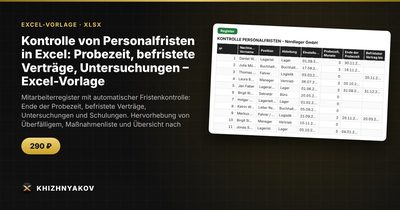
Die Excel-Vorlage „Kontrolle von Personalfristen“ legt dieses Register vorbereitet an.
- „Parameter“: Organisation, Berichtsdatum (aktualisiert sich selbst) und Vorwarnzeit in Tagen.
- „Register“: bis zu 60 Mitarbeitende mit Einstellung, Probezeit, befristetem Vertrag, Untersuchung, Schulung oder Qualifizierung, Tagen bis zu den Fristen, nächster Frist und Status.
- „Maßnahmen“: automatische Liste der Mitarbeiter mit dem Status „Überfällig“ oder „Bald“, die dringendsten oben.
- „Übersicht“: wie viele Fristen nach Arten und Abteilungen überfällig sind oder bald ablaufen, dazu ein Diagramm.
Die Vorlage berechnet das Ende der Probezeit selbst; ist sie vorbei, zählt sie nicht mehr als Frist. Sie erhalten eine leere Tabelle und ein ausgefülltes Muster mit fiktiven Daten (dort ist das Datum fest vorgegeben). Die Datei läuft ohne Makros in Excel 2007 und neuer sowie in LibreOffice und ist kostenpflichtig. Prüfen Sie gesetzliche Fristen anhand der örtlichen Vorschriften; die Berechnung ist eine Orientierung.
FAQ
Wie viele Tage vorher sollte die Warnung erscheinen?
30 Tage sind ein praktischer Standard. Wenn Entscheidungen mehrere Abstimmungsrunden brauchen, wählen Sie 45 oder 60.
Muss ich das Datum täglich aktualisieren?
Nicht, wenn der Stichtag auf das heutige Datum gesetzt ist; es aktualisiert sich beim Öffnen der Datei.
Wie entferne ich die Hervorhebung nach einer Verlängerung?
Tragen Sie das neue Datum in dieselbe Zelle ein. Die rote oder gelbe Füllung verschwindet von selbst.
Wer sollte die Liste führen?
Eine feste Person im Personalwesen oder im Sekretariat, mit einer Vertretung.