KHIZHNYAKOV
Vollmachten in Excel verwalten: Ablaufdatum, Ampel und Liste der nächsten Fristen
Vollmachten und Dokumentenfristen in Excel verwalten: Ampel und Liste der nächsten Fristen – Excel-Vorlage — Zur Vorlage →
Eine abgelaufene Vollmacht oder eine vergessene Verlängerung kann Einkauf, Ausschreibungen oder Meldungen ausbremsen, und meist genau dann, wenn es eilig ist. Dabei ist das Problem simpel: Es fehlt ein zentrales Register mit Ablaufdaten, das von selbst warnt.
Hier lesen Sie, wie Sie ein solches Register in Excel aufbauen. Sie rechnen Resttage aus, bauen eine Ampel und lassen eine Liste der nächsten Fristen entstehen. Mit Beispiel, Formeln und den häufigsten Fehlern.
Das Register
Pro Dokument eine Zeile:
- Art (Vollmacht, Lizenz, Zertifikat, Police, Mietvertrag …)
- Nummer und Ausstellungsdatum
- Vollmachtgeber und Bevollmächtigter
- Befugnisse in Kurzform
- Gültig bis
Ergänzen Sie ein Verzeichnis der Arten mit einer Warnschwelle in Tagen je Art. Für eine Vollmacht reichen vielleicht 30 Tage, für eine Lizenz, die ein Verfahren braucht, eher 90.
Verbleibende Tage und Status
Resttage = Ablaufdatum minus Stichtag:
=WENN(F2="";"";F2-Stichtag)
Der Status mit der Schwelle der jeweiligen Art:
=WENN(F2="";"Unbefristet";WENN(G2<0;"Abgelaufen";WENN(G2<=SVERWEIS(A2;Arten!A:B;2;0);"Läuft ab";"Gültig")))
Rechenbeispiel
Stichtag 01.11.2026, Schwelle für Vollmachten 30 Tage.
| Dokument | Gültig bis | Resttage | Status |
|---|---|---|---|
| Vollmacht Einkauf | 15.11.2026 | 14 | Läuft ab (gelb) |
| Lizenz Software | 31.10.2026 | −1 | Abgelaufen (rot) |
| Mietvertrag Lager | 30.06.2028 | 607 | Gültig (grün) |
| Generalvollmacht | leer | – | Unbefristet |
Bei „Unbefristet“ lohnt ein zweiter Blick: Ist wirklich keine Frist vorgesehen, oder wurde sie nur nicht eingetragen? Das prüfen Sie am Dokument selbst und nach den Regeln vor Ort.
Liste der nächsten Fristen
Wer das Register jeden Morgen durchblättert, übersieht etwas. Besser ist ein zweites Blatt, das automatisch alle abgelaufenen und bald ablaufenden Dokumente nach Datum sortiert aufführt. Ohne FILTER (der in älteren Excel-Versionen fehlt) funktioniert das mit KKLEINSTE und VERGLEICH:
- Hilfsspalte im Register: Wenn der Status „Abgelaufen“ oder „Läuft ab“ ist, dann Ablaufdatum plus ZEILE()/100000, sonst leer. Der Zeilenanteil macht gleiche Datumswerte eindeutig.
- Auf dem Listenblatt:
=KKLEINSTE(Register!K:K;ZEILE()-1) - Die zugehörige Zeile per VERGLEICH finden und mit INDEX die Spalten holen.
Fehler für nicht belegte Zeilen unterdrücken Sie mit WENNFEHLER.
Übersicht nach Monaten
Für die Planung hilft eine Tabelle, wie viele Dokumente in den nächsten zwölf Monaten ablaufen: ZÄHLENWENNS mit Ablaufdatum zwischen Monatsanfang und MONATSENDE. Ein Säulendiagramm macht Häufungen sichtbar, etwa zum Jahreswechsel.
Häufige Fehler
- Nur Vollmachten im Blick: Lizenzen und Zertifikate laufen genauso ab. Ein Register für alle Arten ist sinnvoller.
- Eine Schwelle für alles: Verlängerungen dauern unterschiedlich lang.
- Verlängerung als neue Zeile ohne Vermerk: Dann zeigt das alte Dokument weiter „Abgelaufen“. Besser das Datum aktualisieren oder die alte Zeile klar kennzeichnen.
- Textdatum: Ein als Text eingetragenes Datum lässt keine Rechnung zu.
- Kein Verantwortlicher: Jedes Dokument braucht jemanden, der sich kümmert.
Ordnung im Register halten
Vergeben Sie für jede Vollmacht eine eindeutige Nummer und vermerken Sie, wo das Original liegt. Wird eine Vollmacht widerrufen oder ersetzt, lassen Sie die Zeile stehen und markieren Sie sie im Status, statt sie zu löschen. So bleibt nachvollziehbar, wer wann wozu befugt war.
Fertige Vorlage für Vollmachten und Fristen
Die Excel-Vorlage „Vollmachten und Dokumentenfristen“ setzt dieses Register fertig um.
- „Verzeichnisse“: Dokumentarten und Warnschwelle in Tagen je Art, aktuelles Datum.
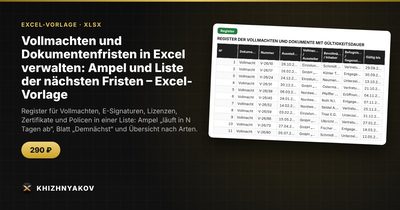
- „Register“: bis zu 500 Dokumente mit Art, Nummer, Ausstellungsdatum, Vollmachtgeber, Bevollmächtigtem, Befugnissen, Gültigkeit, verbleibenden Tagen und Ampel.
- „Demnächst“: automatische Liste abgelaufener und ablaufender Dokumente in der Reihenfolge des Ablaufdatums.
- „Übersicht“: Anzahl nach Arten und Status, Abläufe nach Monaten für ein Jahr im Voraus und zwei Diagramme.
Die Vorlage eignet sich auch für E-Signaturen, Lizenzen, Zertifikate, Policen und Mietverträge; eigene Arten ergänzen Sie im Verzeichnis. Das Blatt „Demnächst“ wird mit Matrixformeln aus dem Register aufgebaut und aktualisiert sich bei jeder Änderung. Sie erhalten eine leere Tabelle und ein Beispiel mit erfundenen Daten. Die Datei läuft ohne Makros in Excel 2007 und neuer sowie in LibreOffice und ist kostenpflichtig. Prüfen Sie Gültigkeitsfristen anhand der Dokumente und der Regeln vor Ort.
FAQ
Wie gehe ich mit Dokumenten ohne Frist um?
Lassen Sie das Datum leer, das Dokument gilt dann als unbefristet. Prüfen Sie aber, ob das zutrifft.
Wie oft sollte ich das Register prüfen?
Wöchentlich genügt mit Ampel und Fristenliste. Schwellen von 30 bis 90 Tagen geben genug Zeit.
Kann ich Scans verlinken?
Tragen Sie den Ablageort als Text ein, etwa den Ordnernamen. So bleibt die Tabelle schlank.
Wer darf das Register bearbeiten?
Möglichst wenige Personen. Befugnisse und Namen sind sensible Angaben.