KHIZHNYAKOV
Aufträge der Leitung in Excel überwachen: Fristen, Verlängerungen und Verzug
Aufträge der Leitung überwachen in Excel: Fristen, Verlängerungen und Verzug – Excel-Vorlage — Zur Vorlage →
Nach jeder Besprechung entstehen Aufträge: „Bitte bis Freitag klären“, „Angebot einholen“, „Bericht vorbereiten“. Zwei Wochen später fragt keiner mehr nach, Fristen werden stillschweigend verschoben, und niemand weiß, wer wie zuverlässig liefert.
Dieser Artikel zeigt, wie Sie in Excel eine Auftragskontrolle aufbauen: mit Verantwortlichen, Fristen, Verlängerungen, automatischem Status und der Quote fristgerechter Erledigung. Mit Beispiel, Formeln und typischen Fehlern.
Die Auftragsliste
Pro Auftrag eine Zeile:
- Quelle (Besprechung, Verfügung, Anfrage) und Datum
- Inhalt in einem Satz
- verantwortliche Person
- ursprüngliche Frist
- Verlängerung 1, Verlängerung 2
- Erledigungsdatum
Halten Sie den Inhalt kurz und konkret. „Preisvergleich Büromaterial an die Leitung senden“ ist besser als „Büromaterial“.
Gültige Frist und Status
Die gültige Frist ist das späteste Datum aus Frist und Verlängerungen:
=MAX(E2:G2)
Der Status folgt aus Erledigungsdatum und aktuellem Datum:
=WENN(H2<>"";WENN(H2<=D2;"erledigt";"verspätet erledigt");WENN(D2<Stichtag;"überfällig";"in Arbeit"))
Hier ist D2 die gültige Frist. Wer den Verzug in Tagen sehen möchte: =WENN(H2="";MAX(0;Stichtag-D2);MAX(0;H2-D2)).
Rechenbeispiel
| Auftrag | Frist | Verlängert bis | Erledigt | Status |
|---|---|---|---|---|
| Angebote einholen | 10.10. | 20.10. | 18.10. | erledigt (mit Verlängerung) |
| Bericht Q3 | 15.10. | – | – | überfällig, 17 Tage |
| Schulung planen | 15.11. | – | – | in Arbeit |
Interessant ist das Wort „mit Verlängerung“: Der Auftrag ist fristgerecht, aber nicht innerhalb der ursprünglichen Frist. Zählen Sie darum beides getrennt: die Quote nach gültiger Frist und die Quote nach ursprünglicher Frist.
Quote fristgerechter Erledigung
Fristgerecht erledigte Aufträge geteilt durch die Summe aus erledigten und überfälligen Aufträgen:
=ZÄHLENWENNS(Person;A2;Status;"erledigt")/(ZÄHLENWENNS(Person;A2;Status;"erledigt")+ZÄHLENWENNS(Person;A2;Status;"überfällig")+ZÄHLENWENNS(Person;A2;Status;"verspätet erledigt"))
Aufträge „in Arbeit“ mit noch laufender Frist zählen nicht mit, ihr Ausgang ist offen. Fassen Sie die Quote nach Person und nach Monat zusammen, ein Diagramm zeigt Trends.
Liste der überfälligen Aufträge
Für die Montagsrunde ist eine Liste hilfreich, die nur nicht erledigte Aufträge mit abgelaufener Frist zeigt, die ältesten oben. Mit KKLEINSTE über die gültige Frist und VERGLEICH/INDEX bauen Sie sie ohne Makros.
Häufige Fehler
- Aufträge ohne Verantwortlichen: Was alle erledigen sollen, erledigt niemand.
- Frist überschrieben: Wer die alte Frist löscht, verliert die Information, wie oft verschoben wurde. Nutzen Sie getrennte Spalten.
- Zu viele Verlängerungen: Mehr als zwei sind ein Zeichen, dass der Auftrag falsch geschnitten ist.
- Quote als Waffe: Die Zahl zeigt Muster, sie ersetzt nicht das Gespräch über Ursachen.
- Kein Stichtag: Ohne festen Stichtag lassen sich frühere Stände nicht nachvollziehen.
Rhythmus der Kontrolle
Eine Liste wirkt nur, wenn sie regelmäßig besprochen wird. Gehen Sie die überfälligen Aufträge zu einem festen Termin durch, etwa montags in zehn Minuten, und halten Sie Entscheidungen sofort fest: erledigt, verlängert bis, entfällt. Dann bleibt die Liste aktuell, und die Quote sagt etwas Verlässliches aus.
Fertige Vorlage zur Auftragskontrolle
Die Excel-Vorlage „Aufträge der Leitung überwachen“ setzt das fertig um.
- „Stammdaten“: verantwortliche Personen, Quellen der Aufträge, aktuelles Datum und Jahr für die Aufteilung nach Monaten.
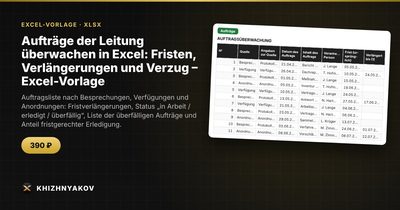
- „Aufträge“: bis zu 500 Aufträge mit Quelle, Angaben zur Quelle, Datum, Inhalt, verantwortlicher Person, Frist, zwei Verlängerungen, Erledigungsdatum, Status, Verzug und Anzahl der Verlängerungen.
- „Überfällige“: automatische Liste nicht erledigter Aufträge mit abgelaufener Frist, die ältesten oben.
- „Übersicht“: Anteil fristgerechter Erledigung nach verantwortlichen Personen und nach Monaten, mit und ohne Verlängerungen, mit Diagrammen.
Im Paket sind eine leere Tabelle und ein ausgefülltes Muster mit fiktiven Daten. Die Datei arbeitet ohne Makros in Excel 2007 und neuer sowie in LibreOffice und ist kostenpflichtig. Es ist eine Excel-Tabelle mit gewöhnlichen Formeln, keine Buchhaltungssoftware. Prüfen Sie Schwellen vor der Nutzung nach den Regeln vor Ort; die Berechnung ist ein Richtwert.
FAQ
Wie sehe ich den Stand zu einem früheren Datum?
Ändern Sie das aktuelle Datum in den Stammdaten; alle Status werden für diesen Tag neu berechnet.
Wie viele Aufträge sollte eine Person gleichzeitig haben?
Das hängt von der Rolle ab. Die Übersicht hilft zu erkennen, wo sich Aufträge stauen.
Was ist besser: mehrere kurze oder ein großer Auftrag?
Kurze, überprüfbare Aufträge mit einem klaren Ergebnis lassen sich besser kontrollieren.
Wie gehe ich mit Aufträgen um, die entfallen?
Tragen Sie einen Vermerk im Inhalt ein oder entfernen Sie sie bewusst, damit sie die Quote nicht verfälschen.