KHIZHNYAKOV
Elektronische Signaturen und Zertifikate in Excel verwalten: Fristen und Verlängerungsplan
Verwaltung elektronischer Signaturen und Zertifikate in Excel – Excel-Vorlage — Zur Vorlage →
Eine abgelaufene elektronische Signatur stoppt Beschaffung, Meldungen oder den Dokumentenworkflow, und zwar meist am ungünstigsten Tag. Wenn mehrere Personen in verschiedenen Systemen mit Signaturen arbeiten, wird es schnell unübersichtlich, wessen Zertifikat wann endet.
Dieser Artikel zeigt, wie Sie in Excel ein Register für Signaturen und Zertifikate führen, die Resttage berechnen, eine Ampel bauen und einen Verlängerungsplan erstellen. Mit Beispiel, Formeln und typischen Fehlern. Vorab ein wichtiger Grundsatz: Passwörter, PINs und private Schlüssel gehören nicht in eine Tabelle.
Was ins Register gehört
Eine Zeile pro Signatur oder Zertifikat:
- Inhaber und Position
- Art der Signatur, Zertifizierungsstelle
- Seriennummer des Zertifikats
- Ausstellungs- und Ablaufdatum
- Verwendung (System oder Portal, in dem es genutzt wird)
- Nummer des Tokens
- verantwortliche Person
Das sind reine Referenzdaten. Private Schlüssel bewahren Sie auf einem geschützten Datenträger auf, nicht in der Datei.
Resttage und Status
Die verbleibenden Tage sind Ablaufdatum minus Stichtag:
=F2-Stichtag
Der Status mit einer Vorwarnzeit, die Sie in einer Parameterzelle festlegen (z. B. 30 Tage):
=WENN(G2<0;"Abgelaufen";WENN(G2<=Vorwarnung;"Läuft ab";"Gültig"))
Rechenbeispiel
Stichtag 01.11.2026, Vorwarnung 30 Tage.
| Inhaber | System | Ablauf | Resttage | Status |
|---|---|---|---|---|
| M. Hahn | Vergabeplattform | 12.11.2026 | 11 | Läuft ab |
| S. Brandt | Zahlungsportal | 30.10.2026 | −2 | Abgelaufen |
| K. Vogel | Steuerportal | 15.03.2027 | 134 | Gültig |
Stoßen Sie die Verlängerung an, bevor die Ampel gelb wird: Manche Zertifizierungsstellen brauchen für Ausstellung und Lieferung mehrere Tage. Gültigkeitsdauer und Verfahren entnehmen Sie dem Zertifikat und den aktuellen Anforderungen Ihrer Zertifizierungsstelle.
Der Verlängerungsplan
Der Plan ist eine Liste aller abgelaufenen und in den nächsten 90 Tagen ablaufenden Signaturen, aufsteigend nach Frist. Das Problem: Zwei Signaturen können am selben Tag enden, und KKLEINSTE würde dasselbe Datum doppelt liefern. Die Lösung ist ein eindeutiger Schlüssel pro Zeile:
=WENN(G2<=90;F2+ZEILE()/100000;"")
Auf dem Planblatt holen Sie die Schlüssel der Reihe nach mit =KKLEINSTE(Register!K:K;ZEILE()-1), finden die Zeile mit VERGLEICH und lesen mit INDEX Inhaber, System und Frist aus. WENNFEHLER blendet leere Zeilen aus. So kommen Sie ohne Makros und ohne die neue Funktion FILTER aus, und das Ganze läuft auch in älteren Excel-Versionen.
Auswertung
Zählen Sie mit ZÄHLENWENN, wie viele Signaturen je Status, je Ablaufmonat, je Verantwortlichem und je System vorliegen. Ein Diagramm nach Ablaufmonat zeigt, wann sich Verlängerungen häufen, etwa wenn viele Signaturen im selben Quartal ausgestellt wurden.
Häufige Fehler
- Passwörter in der Tabelle: Niemals. Speichern Sie nur Referenzdaten.
- Nur der Inhaber kennt den Termin: Tragen Sie zusätzlich eine verantwortliche Person ein.
- Vorwarnung zu knapp: Rechnen Sie Bestell- und Lieferzeiten ein.
- Token und Zertifikat verwechselt: Notieren Sie beides separat.
- Unvollständiges Register: Systeme, die kaum jemand nutzt, werden vergessen und fallen dann auf.
- Ablaufmonat nicht ausgewertet: Häufungen führen zu Engpässen bei der Verlängerung.
Fertige Vorlage für Signaturen und Zertifikate
Die Excel-Vorlage „Verwaltung elektronischer Signaturen und Zertifikate“ setzt das fertig um.
- „Stammdaten“: Arten von Signaturen und Zertifikaten, Systeme, Verantwortliche, Zertifizierungsstellen, die Warnfrist „N Tage vorher“ und der Planhorizont.
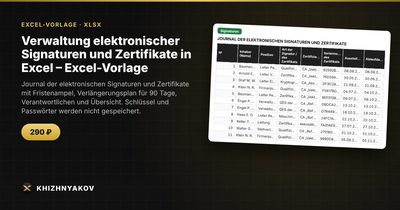
- „Signaturen“: bis zu 300 Signaturen mit Inhaber, Position, Art, Zertifizierungsstelle, Seriennummer, Ausstellungs- und Ablaufdatum, Verwendung, Token-Nummer, Verantwortlichem, Ampel für Status und Tage bis Ablauf.
- „Verlängerungsplan“: Liste der abgelaufenen und in den nächsten 90 Tagen ablaufenden Signaturen aufsteigend nach Frist, ohne Duplikate, mit Hinweis zur Maßnahme; mit Formeln aufgebaut, ohne Makros und ohne FILTER.
- „Übersicht“: Signaturen nach Status, Ablaufmonat, Verantwortlichen und Systemen sowie zwei Diagramme.
Private Schlüssel, Passwörter und PINs werden in der Tabelle nicht gespeichert, nur Referenzangaben. Die Vorlage kommt mit leerer Tabelle und einem Muster mit fiktiven Daten, läuft in Excel 2007 und neuer sowie in LibreOffice und ist kostenpflichtig. Prüfen Sie Fristen anhand der Regeln Ihrer Zertifizierungsstelle; die Berechnung ist eine Orientierung.
FAQ
Darf ich Zugangsdaten für Token oder Portale notieren?
Nein, nicht in dieser Tabelle. Verwenden Sie dafür einen Passwortmanager oder die Verfahren Ihrer IT-Abteilung.
Wie früh sollte ich die Verlängerung anstoßen?
Rechnen Sie Bearbeitungs- und Lieferzeit der Zertifizierungsstelle ein, plus Reserve. 30 Tage sind ein praktischer Ausgangswert.
Kann ich auch Server-Zertifikate eintragen?
Ja, solange es ein Ablaufdatum und einen Verantwortlichen gibt, funktioniert dasselbe Prinzip. Ergänzen Sie die Art im Verzeichnis.
Was passiert, wenn zwei Signaturen am selben Tag ablaufen?
Beide erscheinen im Plan, weil jede Zeile einen eigenen internen Schlüssel erhält.