KHIZHNYAKOV
Putzplan in Excel erstellen: Haushaltsaufgaben fair verteilen
Putzplan und Haushaltsaufgaben in Excel – wer macht was und wann — Zur Vorlage →
Das Bad wird ohnehin regelmäßig geputzt, den Müll bringt auch jemand raus. Schwierig sind die Aufgaben, die nur alle paar Wochen oder Monate anfallen: der Kühlschrank, die Fenster, die Vorhänge, der Backofen. Sie geraten in Vergessenheit, bis es nicht mehr zu übersehen ist. Und weil niemand weiß, wer zuletzt dran war, gibt es Streit.
Ein Putzplan in Excel behebt beides. Er merkt sich das Intervall jeder Aufgabe, berechnet selbst, wann sie wieder fällig ist, und zeigt, wie viel Arbeit bei wem liegt. Hier die Anleitung.
Schritt 1: Alle Aufgaben sammeln
Gehen Sie einmal durch die Wohnung, Raum für Raum, und notieren Sie alles, was regelmäßig getan werden muss. Das dauert eine Viertelstunde und liefert meist 30 bis 50 Aufgaben. Zu jeder Aufgabe gehören:
- Raum (Küche, Bad, Flur, ...)
- Aufgabe (zum Beispiel „Kühlschrank abtauen“)
- Zuständige Person
- Intervall in Tagen
- Zuletzt erledigt am
Wählen Sie die Intervalle realistisch. Wenn Sie sich vornehmen, jede Woche die Fenster zu putzen, wird der Plan nach drei Wochen ignoriert. Lieber alle 90 Tage, dafür verlässlich.
Schritt 2: Intervalle als Tage
Rechnen Sie alle Rhythmen in Tage um:
| Rhythmus | Intervall in Tagen |
|---|---|
| täglich | 1 |
| wöchentlich | 7 |
| alle zwei Wochen | 14 |
| monatlich | 30 |
| vierteljährlich | 90 |
| halbjährlich | 180 |
| jährlich | 365 |
Schritt 3: Nächster Termin und Status
Der nächste Termin ist das Datum des letzten Mals plus Intervall:
=E2+D2
Dabei ist E das letzte Mal und D das Intervall. Den Status berechnet eine verschachtelte WENN-Formel mit HEUTE:
=WENN(F2<HEUTE();"Überfällig";WENN(F2-HEUTE()<=3;"Bald";"OK"))
Die Zahl 3 ist die Vorwarnzeit in Tagen. Legen Sie sie in eine Parameterzelle, damit Sie sie leicht ändern können. Wenden Sie bedingte Formatierung an: Überfälliges rot, Bald gelb.
Nach dem Erledigen tragen Sie nur das heutige Datum in die Spalte „Zuletzt“ ein. Der nächste Termin rechnet sich neu. Mit der Tastenkombination Strg + Punkt fügen Sie das aktuelle Datum in eine Zelle ein.
Schritt 4: Die Belastung verteilen
Fair ist, was alle nachvollziehen können. Dafür braucht jede Aufgabe eine Zeitschätzung in Minuten. Die wöchentliche Belastung einer Aufgabe ist:
Minuten pro Woche = Dauer / Intervall * 7
Ein Beispiel für drei Aufgaben:
| Aufgabe | Dauer | Intervall | Minuten je Woche |
|---|---|---|---|
| Bad putzen | 30 | 7 | 30 |
| Fenster putzen | 90 | 90 | 7 |
| Bettwäsche wechseln | 20 | 14 | 10 |
Die Summe je Person ergibt SUMMEWENN über die Spalte „Zuständig“:
=SUMMEWENN(C2:C80;H2;G2:G80)
Wenn Anna 120 Minuten pro Woche übernimmt und Tom nur 45, sehen alle sofort, wie die Verteilung aussieht. Tauschen Sie Aufgaben, bis die Zahlen halbwegs passen. Wichtig: Gleich viele Minuten bedeuten nicht unbedingt gleiche Belastung. Wer das Bad hasst, wertet es höher. Sprechen Sie darüber, bevor Sie sich auf die Zahlen verlassen.
Der Kreislauf im Alltag
Am Wochenende einmal in die Liste schauen, die Zeilen mit „Überfällig“ und „Bald“ abarbeiten und die Daten aktualisieren: Mehr braucht es nicht. Bei Wohngemeinschaften funktioniert das gut, wenn die Datei an einem Ort liegt, auf den alle Zugriff haben.
Häufige Fehler
- Intervalle zu ehrgeizig. Ein Plan, der ständig rot leuchtet, demotiviert. Legen Sie die Intervalle lieber etwas großzügiger fest.
- Kein Datum eingetragen. Ohne „Zuletzt“ kann Excel nichts berechnen. Tragen Sie beim Start ein geschätztes Datum ein.
- Jede Kleinigkeit als Aufgabe. Fassen Sie zusammen, was zusammengehört, zum Beispiel „Bad grundreinigen“.
- Aufgaben ohne Zuständigen. Was allen gehört, macht niemand.
Die fertige Excel-Vorlage
Die kostenpflichtige Vorlage „Putzplan und Haushaltsaufgaben“ erledigt die Rechenarbeit für Sie:
- „Parameter“: Berichtsdatum, Vorwarnung, Räume und Familienmitglieder.
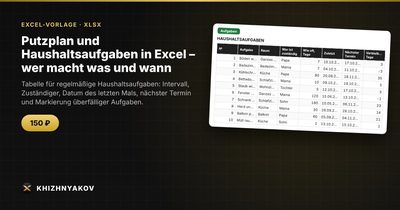
- „Aufgaben“: bis zu 80 Aufgaben mit Raum, Zuständigem, Intervall und Datum des letzten Mals. Nächster Termin und Status werden automatisch berechnet.
- „Übersicht“: was überfällig ist, Belastung nach Familienmitgliedern und ein Diagramm.
Ist die Frist abgelaufen, wechselt der Status auf „Überfällig“. Die Datei läuft ohne Makros in Excel 2007 und neuer sowie in LibreOffice und ist auf Deutsch. Im Paket sind eine leere Tabelle und ein ausgefülltes Beispiel mit fiktiven Daten, an dem Sie die Formeln sehen. Intervalle, Sätze und Schwellenwerte stehen in den Parametern und lassen sich anpassen. Sie ist für Familien, Wohngemeinschaften, Mieter und alle gedacht, die Aufgaben gerecht verteilen und seltene nicht vergessen wollen. Alle Korrekturen und neuen Versionen erhalten Sie kostenlos.
FAQ
Wie oft sollte man den Kühlschrank abtauen oder die Fenster putzen?
Das hängt vom Gerät und Ihren Ansprüchen ab. Als Startwerte dienen etwa 90 bis 180 Tage für Fenster und je nach Modell einmal im Jahr oder öfter für das Abtauen. Beobachten Sie, wie schnell es schmutzig wird, und korrigieren Sie dann das Intervall.
Wie beziehe ich Kinder ein?
Geben Sie ihnen kleine, feste Aufgaben mit kurzem Intervall, zum Beispiel Tisch abräumen oder Pflanzen gießen. Ein sichtbarer Status motiviert mehr als eine mündliche Erinnerung.
Was tun, wenn jemand seine Aufgaben nicht erledigt?
Zeigen Sie die Übersicht beim nächsten Gespräch, ohne Vorwurf. Meist liegt es an einem unrealistischen Intervall oder einer ungleichen Verteilung, nicht an bösem Willen.
Reicht ein Putzplan aus Papier nicht auch?
Für feste Wochenaufgaben ja. Bei Aufgaben mit sehr unterschiedlichen Intervallen rechnet Excel den nächsten Termin zuverlässig aus, und Sie müssen nichts im Kopf behalten.