KHIZHNYAKOV
Schulungsnachweis in Excel führen: Ablauffristen, Ampel und Zeitplan
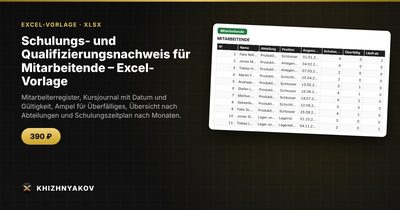
Schulungs- und Qualifizierungsnachweis für Mitarbeitende – Excel-Vorlage — Zur Vorlage →
Arbeitsschutz, Brandschutz, Elektrosicherheit, Erste Hilfe: Viele Schulungen müssen regelmäßig wiederholt werden. Die Teilnahmebescheinigungen liegen in verschiedenen Ordnern, und wer überfällig ist, fällt oft erst bei einer Prüfung auf. Das ist unangenehm und vermeidbar.
Dieser Artikel zeigt, wie Sie einen Schulungsnachweis in Excel aufbauen: mit berechnetem Ablaufdatum, Ampel und einem Zeitplan für die kommenden Monate. Sie bekommen ein Beispiel, die Formeln und typische Fehler.
Zwei Listen statt einer
Der wichtigste Kniff ist, Stammdaten und Ereignisse zu trennen.
- Kursverzeichnis: Name des Kurses und Gültigkeit in Monaten. Beispiel: Brandschutzunterweisung 12 Monate, Erste Hilfe 24 Monate, einmalige Einweisung 0 Monate (unbefristet).
- Schulungsjournal: pro Teilnahme eine Zeile mit Mitarbeiter, Kurs, Datum und Dokument.
Welche Fristen gelten, hängt von Ihrer Branche und Ihrem Land ab. Prüfen Sie die Anforderungen vor Ort und tragen Sie die Werte ein, die für Sie gelten.
Ablaufdatum berechnen
Das Ablaufdatum ist Teilnahmedatum plus Gültigkeit in Monaten. Dafür gibt es EDATUM:
=WENN(Monate=0;"";EDATUM(C2;Monate))
Die Gültigkeit holen Sie per SVERWEIS aus dem Kursverzeichnis:
=SVERWEIS(B2;Kurse!A:B;2;0)
Wollen Sie einzelne Einträge abweichend behandeln, bieten Sie eine zusätzliche Spalte „Frist abweichend“ an und lassen die Formel diese zuerst prüfen.
Rechenbeispiel
| Mitarbeiter | Kurs | Teilnahme | Gültigkeit | Ablauf | Stand 01.11.2026 |
|---|---|---|---|---|---|
| A. Bauer | Brandschutz | 15.12.2025 | 12 Monate | 15.12.2026 | läuft bald ab (44 Tage) |
| B. Keller | Erste Hilfe | 20.09.2024 | 24 Monate | 20.09.2026 | überfällig |
| C. Roth | Einweisung | 05.03.2025 | unbefristet | – | gültig |
Verbleibende Tage: =WENN(E2="";"";E2-HEUTE()).
Die Ampel
Grün, gelb, rot genügt:
=WENN(E2="";"unbefristet";WENN(E2<HEUTE();"überfällig";WENN(E2-HEUTE()<=60;"läuft bald ab";"gültig")))
Die 60 Tage Vorwarnzeit gehören in eine Parameterzelle. Wer lieber einen Monat Vorlauf hat, ändert nur diese eine Zahl.
Wiederholte Kurse nicht doppelt zählen
Hat jemand den Kurs im Frühjahr erneut besucht, darf der ältere Eintrag nicht mehr als überfällig gelten. Prüfen Sie mit ZÄHLENWENNS, ob es für dieselbe Person und denselben Kurs einen jüngeren Eintrag gibt:
=WENN(ZÄHLENWENNS(A:A;A2;B:B;B2;C:C;">"&C2)>0;"ersetzt";"aktuell")
Ersetzte Zeilen bleiben als Historie erhalten, lösen aber keinen Alarm aus.
Zeitplan der nächsten Monate
Für die Planung zählen Sie, wie viele Nachweise in jedem der nächsten zwölf Monate ablaufen. Mit ZÄHLENWENNS über Ablaufdatum größer oder gleich Monatsanfang und kleiner Monatsende (MONATSENDE) entsteht eine Tabelle. Daraus sehen Sie, wann Schulungstermine gebündelt werden sollten.
Häufige Fehler
- Fristen im Kopf: Wer „so ungefähr zwei Jahre“ rechnet, liegt schnell daneben.
- Kein Dokument vermerkt: Notieren Sie, wo die Bescheinigung liegt.
- Alte Einträge löschen: Besser als „ersetzt“ markieren, damit die Historie erhalten bleibt.
- Personal ohne Abteilung: Ohne Zuordnung lässt sich keine Übersicht je Abteilung erstellen.
So starten Sie in einer Stunde
Beginnen Sie nicht mit allen Kursen auf einmal. Wählen Sie drei bis vier Pflichtschulungen, tragen Sie für diese die letzten Teilnahmedaten aller Mitarbeitenden nach und lassen Sie die Ampel rechnen. Schon die erste Auswertung zeigt, wo Handlungsbedarf besteht. Alles Weitere können Sie danach schrittweise ergänzen, auch rückwirkend aus vorhandenen Bescheinigungen.
Fertige Vorlage für den Schulungsnachweis
Die Excel-Vorlage „Schulungs- und Qualifizierungsnachweis für Mitarbeitende“ setzt das fertig um.
- „Parameter“: Stammdaten für Abteilungen und Kurse mit Gültigkeitsdauer, Tage für die Vorwarnung, aktuelles Datum.
- „Mitarbeitende“: bis zu 200 Personen mit Abteilung, Position, Anzahl der Einträge, überfälligen Schulungen und nächster Frist.
- „Schulungen“: bis zu 1000 Einträge mit Kurs, Datum, Dokument, Frist, Ablaufdatum, verbleibenden Tagen und Ampelstatus.
- „Übersicht“: Status nach Abteilungen und Kursen, Anteil der Einträge in Ordnung, Diagramm.
- „Zeitplan“: wie viele Schulungen in den nächsten 12 Monaten ablaufen, dazu der kumulierte Wert.
Dazu eine leere Tabelle und ein ausgefülltes Muster mit fiktiven Daten. Die Datei läuft ohne Makros in Excel 2007 und neuer sowie in LibreOffice und ist kostenpflichtig. Die Kursfristen im Muster sind Beispiele; gleichen Sie sie mit den Anforderungen Ihrer Branche und Ihren internen Regeln ab.
FAQ
Wie gehe ich mit unbefristeten Nachweisen um?
Geben Sie als Gültigkeit 0 an. Der Eintrag gilt dann als unbefristet und löst keine Warnung aus.
Wer sollte die Liste pflegen?
Am besten eine feste Person, etwa aus Personalwesen oder Arbeitssicherheit. Nur so bleibt die Liste vollständig.
Wie lange sollte die Vorwarnzeit sein?
Das hängt davon ab, wie lange Sie für Terminfindung und Buchung brauchen. 60 Tage sind ein praktischer Ausgangswert.
Eignet sich das auch für Zertifikate und Lizenzen?
Ja, solange es ein Datum und eine Gültigkeit gibt, funktioniert dasselbe Prinzip.