KHIZHNYAKOV
Cómo hacer un calendario de guardias en Excel
Calendario de guardias en Excel: reemplazos, carga e impresión — Plantilla Excel — Ver la plantilla →
Preparar el calendario de guardias es una de esas tareas que nadie quiere y que todos critican. Siempre hay alguien que cree que le tocan demasiadas, alguien que está de vacaciones justo la semana asignada y alguien que pide un cambio a última hora. Si además hay que aprobarlo y firmarlo, el trabajo se multiplica.
La clave para que el reparto sea defendible es tener números: cuántas guardias lleva cada persona, cuántas caen en fin de semana o festivo y cuántas horas suman. En este artículo verá cómo organizar un calendario de responsables de guardia en Excel, con control de disponibilidad y de carga. Hablamos de un calendario de personas de guardia (una o dos por día), no de un cuadrante de turnos rotativos.
Cómo organizar el calendario de guardias
1. Defina las reglas antes de asignar
Antes de abrir la hoja, escriba las normas que va a aplicar:
- Periodo que se cubre (un mes, un trimestre, unas vacaciones).
- Número de personas de guardia por día.
- Si se permite o no hacer guardias en días consecutivos.
- Horas que cuenta una guardia en día laborable, fin de semana o festivo.
- Desviación de carga que se considera aceptable.
Si estas reglas no están claras, cualquier calendario será discutible.
2. Tres tablas de apoyo
Empleados: nombre, cargo, teléfono y una marca de «participa en guardias».
Festivos: lista de fechas no laborables del periodo. Verifíquela con el calendario laboral que corresponda a su localidad.
Disponibilidad: vacaciones, bajas, viajes y formaciones, con fecha de inicio y de fin.
3. El calendario: una fila por día
Cada fila tiene la fecha, el tipo de día (laborable, fin de semana o festivo), la persona asignada y los controles. El tipo de día se obtiene así:
=SI(CONTAR.SI(Festivos!$A$2:$A$30;A2)>0;"Festivo";SI(DIASEM(A2;2)>5;"Fin de semana";"Laborable"))
4. Controles automáticos
Tres fórmulas evitan la mayoría de los errores. Para detectar a alguien asignado cuando no está disponible:
=SI(CONTAR.SI.CONJUNTO(Disp!$A$2:$A$100;B2;Disp!$B$2:$B$100;"<="&A2;Disp!$C$2:$C$100;">="&A2)>0;"No disponible";"")
Para detectar guardias consecutivas, compare el nombre con el del día anterior (=SI(B2=B1;"Dos días seguidos";"")). Y para detectar días sin cubrir, =SI(B2="";"Sin responsable";""). Con formato condicional rojo en estas celdas, el calendario se autoverifica.
5. Resumen de carga
Para cada persona, cuente cuántas guardias tiene y cuántas en fines de semana y festivos:
=CONTAR.SI($B$2:$B$93;A2) y =CONTAR.SI.CONJUNTO($B$2:$B$93;A2;$C$2:$C$93;"Festivo")
Las horas salen de multiplicar cada tipo de día por las horas que cuenta. El reparto justo se mide contra el promedio: si en un mes de 30 días y 6 personas cada una debería hacer 5 guardias, quien tenga 7 está sobrecargado (+2) y quien tenga 3, infracargado (−2). Una fórmula con SI puede marcar «sobrecargado» o «normal» según la desviación permitida.
Ejemplo con números
Mes de 30 días, una persona de guardia por día, 6 empleados. Esperado: 30 / 6 = 5 guardias cada uno. Si una persona está de vacaciones diez días, sus guardias previstas bajan proporcionalmente y el resto de la plantilla debe absorberlas. Por eso el cálculo justo se hace sobre los días en que cada persona está disponible, no sobre el mes completo. Si cada guardia laborable cuenta 4 horas, la de fin de semana 8 y la de festivo 8, un reparto con las mismas guardias puede dar horas muy distintas; revise ambos números.
Errores frecuentes
- Repartir solo por número de guardias. Un festivo no pesa igual que un martes.
- No registrar las ausencias a tiempo. El conflicto aparece cuando ya se ha publicado el calendario.
- Cambios sin registrar. Si los reemplazos se hablan por mensaje y no se anotan, el resumen no refleja la realidad.
- Mezclar plan y realidad. Conserve el plan original y anote los cambios aparte.
- Ignorar la normativa. La compensación y el procedimiento de las guardias en fines de semana y festivos dependen de su legislación laboral y de sus normas internas; consúltelas.
Plantilla de Excel: calendario de guardias
La plantilla de calendario de guardias reúne estos controles y es de pago.
- «Parámetros»: período (hasta 92 días), 1 o 2 responsables por día, prohibición de guardias en días contiguos, horas por tipo de día, desviación de carga permitida y datos para la impresión.
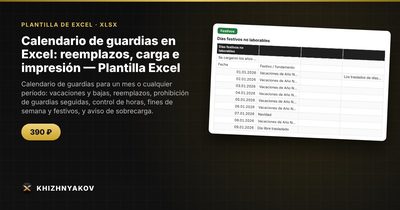
- «Festivos»: catálogo de 2026 y 2027, editable.
- «Empleados»: hasta 100 personas con cargo y teléfono.
- «Disponibilidad»: vacaciones, bajas, viajes y capacitaciones; la asignación en esos días se resalta.
- «Calendario»: tipo de día, plan y real, y control diario (sin responsable, no disponible, dos días seguidos, dos veces en un día).
- «Reemplazos»: el reemplazo se aplica automáticamente y el plan sigue visible.
- «Resumen»: guardias, horas, fines de semana y festivos por persona, desviación y estado «sobrecargado / subcargado / normal».
- «Impresión»: formato con «Elaboró», «Aprueba», teléfonos y columna de firma.
Incluye un ejemplo con datos ficticios en un archivo aparte. Funciona en Excel 2007 y posteriores y en LibreOffice, sin macros, en español. No considera los sábados laborables trasladados ni las vísperas con jornada reducida.
Preguntas frecuentes
¿Cómo evito que siempre les toquen los festivos a los mismos?
Lleve el recuento acumulado de festivos y fines de semana por persona y asigne primero a quien menos lleve. Mirar solo el mes actual favorece a los que han tenido suerte antes.
¿Se puede hacer un calendario trimestral?
Sí, siempre que las reglas y las listas de festivos y ausencias cubran todo el periodo. Cuanto más largo es, más importante es revisar la disponibilidad.
¿Cómo gestiono un cambio entre dos compañeros?
Anote quién sustituye a quién y en qué fecha, sin borrar la asignación original. Así el resumen refleja la guardia realmente hecha y se conserva el histórico.
¿Es lo mismo que un cuadrante de turnos?
No. Un cuadrante de turnos rota ciclos (por ejemplo 2/2) y cubre servicio continuo. Aquí se asigna una persona responsable por fecha.