KHIZHNYAKOV
Cómo hacer un diagrama de Gantt en Excel paso a paso
Diagrama de Gantt en Excel — Plantilla de Excel — Descargar gratis →
El diagrama de Gantt responde a tres preguntas que todo proyecto debe contestar: qué hay que hacer, en qué plazos y qué va con retraso. Muchas personas creen que para tenerlo hacen falta programas de gestión de proyectos, pero Excel lo resuelve bien si se plantea de la forma correcta.
Hay dos caminos. El primero es un gráfico de barras apiladas, que funciona pero es incómodo de mantener. El segundo, el que recomiendo, es una tabla con una escala de días en la que las celdas se colorean con formato condicional. Cambia una fecha y la barra se mueve sola. Veamos cómo montarlo.
Cómo hacer un diagrama de Gantt con formato condicional
Paso 1: la tabla de tareas
Cree las columnas siguientes, una fila por tarea:
| N.º | Tarea | Responsable | Inicio | Duración (días) | Fin | % avance |
|---|---|---|---|---|---|---|
| 1 | Presupuesto y permisos | Ana | 03/03 | 5 | 07/03 | 100 % |
| 2 | Demolición | Luis | 10/03 | 4 | 13/03 | 60 % |
| 3 | Instalaciones | Luis | 14/03 | 6 | 21/03 | 0 % |
El fin no se escribe, se calcula. Si quiere contar solo días laborables, use DIA.LAB, que salta fines de semana y, si se lo indica, una lista de festivos:
=DIA.LAB(D2;E2-1;Festivos!$A$2:$A$20)
Con inicio el lunes 3 de marzo y duración de 5 días, el fin será el viernes 7. Si en cambio quiere días naturales, basta =D2+E2-1.
Paso 2: dependencias
Una tarea suele empezar cuando acaba otra. Añada una columna «Depende de n.º» y haga que el inicio se calcule a partir del fin de la anterior:
=SI(H3="";D3;DIA.LAB(INDICE($F$2:$F$101;H3);1;Festivos!$A$2:$A$20))
Si la tarea 3 depende de la 2, empezará el primer día laborable después de que termine la 2. Cuando la tarea 2 se retrase, la 3 se desplaza sola, que es justo lo que queremos de un plan vivo.
Paso 3: la escala de días
A la derecha de la tabla, escriba en la fila de encabezado una fecha por columna. La primera es la fecha de inicio del proyecto y cada una de las siguientes suma un día (=K1+1). Dé a las columnas un ancho estrecho, de unos 3 caracteres, y formato de fecha con solo el día.
Paso 4: pintar las barras
Seleccione la zona de la escala y cree una regla de formato condicional con fórmula:
=Y(K$1>=$D2;K$1<=$F2)
Aplique un color de relleno. Cada celda cuya fecha cae entre el inicio y el fin de la tarea se pinta. Para mostrar el avance, añada una segunda regla, más prioritaria, con otro color:
=Y(K$1>=$D2;K$1<=$D2+REDONDEAR(($F2-$D2+1)*$G2;0)-1)
La parte «realizada» de cada barra aparece así con un tono distinto.
Paso 5: resaltar hoy y los atrasos
Una regla más para la fecha de hoy: =K$1=HOY() con un borde o relleno claro. Y en una columna de estado:
=SI(G2=1;"Hecha";SI(F2<HOY();"Atrasada";"En curso"))
Ahora el plan avisa por sí solo de lo que no va bien.
Ejemplo: reforma de una cocina
Con las tres tareas anteriores, el proyecto ocupa del 3 al 21 de marzo. El avance global puede calcularse ponderando por duración: (5×100 % + 4×60 % + 6×0 %) / 15 = 49,3 %. Con esa cifra y los días que faltan para el fin, ya puede responder a «¿vamos bien?» en una frase.
Errores frecuentes
- Sobrescribir fórmulas con fechas a mano. Si escribe un fin manual, la barra deja de seguir los cambios.
- Olvidar los festivos. Un plan de «10 días» se alarga sin que nadie lo vea.
- Tareas demasiado grandes. Una tarea de tres meses no se puede controlar; divídala en fases de una o dos semanas.
- Dependencias circulares. Si la tarea 4 depende de la 5 y la 5 de la 4, Excel marcará error.
- Escala demasiado larga. Si el proyecto dura un año, use semanas en lugar de días.
Plantilla gratuita de diagrama de Gantt
Si no quiere configurar las reglas una por una, la plantilla de diagrama de Gantt en Excel es gratuita y ya lo trae todo hecho.
- «Parámetros»: nombre del proyecto, fecha de inicio, semana laboral, festivos y paso de la escala.
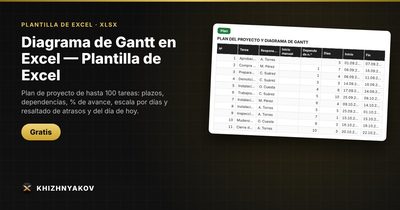
- «Plan»: hasta 100 tareas con responsable, inicio, duración, dependencia «Depende de n.º», porcentaje de avance y estado; los días laborables y de calendario se calculan con el calendario de trabajo. Las barras se colorean sobre la escala de días, la parte realizada con otro color, y se resaltan las tareas atrasadas y el día de hoy.
- «Resumen»: tareas en plazo, en curso o atrasadas, porcentaje de avance del proyecto y días que faltan para terminar.
- «Instrucciones»: cómo completarla en 10 minutos.
Sirve a jefes de proyecto, emprendedores y coordinadores de reformas, eventos o lanzamientos. Funciona en Excel 2007 o posterior y en LibreOffice, sin macros, y está en español.
Preguntas frecuentes
¿Es mejor un gráfico de barras o formato condicional?
El formato condicional es más fácil de mantener, porque las barras siguen a las fechas sin tocar el gráfico. El gráfico de barras apiladas es más vistoso, pero obliga a ajustar ejes y series.
¿Cómo muestro hitos?
Cree tareas de duración 1 día con el nombre del hito (por ejemplo, «Entrega de llaves») y, si quiere, una regla de color distinta para esas filas.
¿Puedo imprimirlo?
Sí. Ajuste el área de impresión, ponga la orientación en horizontal y use «Ajustar a una página de ancho». Congele los encabezados para ver siempre los nombres de las tareas.
¿Cada cuánto debo actualizar el avance?
Una vez por semana basta en la mayoría de proyectos. Lo importante es hacerlo siempre el mismo día.