KHIZHNYAKOV
Control de capacitaciones y certificaciones de empleados en Excel
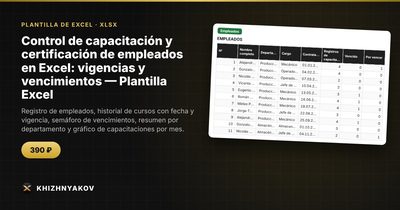
Control de capacitación y certificación de empleados en Excel: vigencias y vencimientos — Plantilla Excel — Ver la plantilla →
Seguridad y salud laboral, prevención de incendios, trabajo en altura, primeros auxilios, manipulación de alimentos: muchos cursos caducan, y los certificados suelen estar repartidos en carpetas, correos y cajones. El vencimiento se descubre durante una inspección o cuando un empleado ya no puede trabajar en una tarea.
Un registro en Excel con fecha de vencimiento y semáforo lo resuelve con muy poco esfuerzo. Aquí tienes el método completo.
Qué debe contener el registro
Cada fila es una capacitación realizada por una persona. Necesitas:
- Empleado y departamento.
- Curso.
- Fecha de realización.
- Documento o certificado (número o referencia).
- Vigencia en meses (0 si no caduca).
- Fecha de vencimiento (calculada).
- Días restantes y estado (calculados).
Y una hoja de catálogo con los cursos y su vigencia estándar, para no escribirla cada vez. Las vigencias dependen de tu sector y de las normas que te apliquen: no copies valores de ejemplo sin comprobarlos.
Cálculo de vencimientos con un ejemplo
Un empleado hace el curso de prevención de incendios el 15 de marzo de 2025. La vigencia en tu catálogo es de 12 meses.
- Fecha de vencimiento = 15 de marzo de 2026.
- Si hoy es 20 de enero de 2026, quedan 54 días.
- Con un aviso de 60 días, el estado es «Vence pronto» (amarillo).
- Pasada la fecha, pasará a «Vencido» (rojo).
Las fórmulas
Fecha de vencimiento:
=SI(Vigencia=0;"";FECHA.MES(Fecha;Vigencia))
Días restantes:
=SI(Vencimiento="";"";Vencimiento-HOY())
Estado:
=SI(Vencimiento="";"Sin vencimiento";SI(Días<0;"Vencido";SI(Días<=Aviso;"Vence pronto";"Vigente")))
Vigencia tomada del catálogo:
=BUSCARV(Curso;Catálogo;2;FALSO)
Vencidos por departamento:
=CONTAR.SI.CONJUNTO(Cap[Departamento];A2;Cap[Estado];"Vencido")
Porcentaje en regla:
=CONTAR.SI.CONJUNTO(Cap[Departamento];A2;Cap[Estado];"Vigente")/CONTAR.SI(Cap[Departamento];A2)
Aplica formato condicional por estado: verde, amarillo y rojo. Con eso la tabla se «lee» en dos segundos.
El caso de la repetición del curso
Cuando alguien repite un curso, aparecen dos filas del mismo curso: una antigua vencida y otra vigente. Si no lo tratas, el registro lanzará una falsa alarma por la antigua. Marca la fila más antigua como «Reemplazado» cuando exista otra posterior del mismo empleado y curso:
=SI(CONTAR.SI.CONJUNTO(Cap[Empleado];A2;Cap[Curso];B2;Cap[Fecha];">"&C2)>0;"Reemplazado";...)
Cómo anticipar la carga de trabajo
Un gráfico con los vencimientos de los próximos doce meses te dice cuántos cursos tendrás que contratar y cuándo. Cuenta con CONTAR.SI.CONJUNTO los vencimientos entre el primer y el último día de cada mes. Así puedes agrupar a los empleados y negociar mejor con el centro de formación.
Errores frecuentes
- Guardar la fecha de vencimiento a mano y olvidarla al renovar.
- Usar la misma vigencia para todos los cursos.
- No considerar el solapamiento entre cursos antiguos y nuevos.
- Dejar los certificados sin referencia: luego no sabes dónde está el original.
- No avisar con tiempo suficiente: 60 días de margen suele ser más realista que 7.
Plantilla lista: capacitación y certificación de empleados
La plantilla de Excel aplica este método y añade resúmenes. Es útil para especialistas en seguridad laboral y recursos humanos, y para responsables de plantas, almacenes, flotas y organizaciones con capacitación obligatoria del personal.
- «Parámetros»: catálogo de departamentos y cursos con su vigencia, días de aviso y fecha actual.
- «Empleados»: hasta 200 personas, con departamento, cargo, número de registros, vencimientos y el plazo más próximo de cada una.
- «Capacitación»: hasta 1000 registros: empleado, curso, fecha, documento, vigencia, fecha de vencimiento, días restantes y estado con semáforo.
- «Resumen»: estados por departamento y curso, proporción en regla y un gráfico.
- «Gráfico»: cuántas capacitaciones vencen en cada uno de los próximos 12 meses y el total acumulado.
Verde significa vigente; amarillo, que vence en el plazo de aviso (60 días por defecto, modificable); rojo, vencido. Si alguien repite un curso, el registro anterior pasa a «Reemplazado» y no genera falsas alarmas. Las vigencias del catálogo son un ejemplo: compáralas con los requisitos de tu sector. Funciona con Excel 2007 o posterior y LibreOffice, sin macros. Es una plantilla de pago y el cálculo es orientativo.
Preguntas frecuentes
¿Qué hago con cursos que no caducan?
Pon vigencia 0. El registro los considera sin vencimiento y no generan alertas.
¿Cuántos días de aviso son adecuados?
Depende del tiempo que necesites para contratar el curso y agendar a las personas. Para formación presencial, 60 días suele ser un buen punto de partida; para trámites rápidos puede bastar con 30.
¿Debo guardar copia del certificado?
Sí, en un lugar ordenado. En la hoja anota solo la referencia del documento. Ten cuidado con los datos personales y limita el acceso al archivo.
¿Puedo ver los cursos que caducarán el próximo trimestre?
Filtra por fecha de vencimiento o usa un gráfico mensual de vencimientos para ver la carga con meses de antelación.