KHIZHNYAKOV
Cómo hacer un plan de revisiones internas en Excel y controlar la subsanación
Plan y registro de revisiones internas en Excel: calendario, incumplimientos, subsanación — Ver la plantilla →
Casi todas las organizaciones tienen un plan de revisiones internas: un documento de Word o un calendario que se aprueba a principios de año. El problema llega después. Las fechas se mueven, los resultados quedan en actas sueltas y nadie sabe con certeza qué incumplimientos detectados se han corregido ya y cuáles siguen abiertos.
Un registro en Excel resuelve justo eso: una fila por revisión, con fechas previstas y reales, y un seguimiento aparte de las observaciones. En esta guía verá cómo estructurarlo, qué fórmulas usar y qué errores evitar. Al final encontrará una plantilla que ya lo trae montado.
Qué debe tener un buen registro de revisiones
Antes de abrir Excel conviene decidir qué columnas necesita. Un registro útil responde a cuatro preguntas: qué se revisa, quién lo hace, cuándo y con qué resultado. Una estructura mínima que funciona bien:
| Columna | Para qué sirve |
|---|---|
| Tipo de revisión | Agrupar (documental, in situ, seguimiento) |
| Departamento | Saber a quién afecta |
| Tema | Descripción breve del objeto de la revisión |
| Responsable | Persona que la lleva a cabo |
| Inicio previsto y duración | Base para calcular el fin previsto |
| Fecha real de finalización | Vacía mientras no se cierre |
| Incumplimientos detectados | Número de observaciones |
| Plazo de subsanación y subsanados | Para el seguimiento posterior |
Use listas desplegables (Datos, Validación de datos) para tipo, departamento y responsable. Así evita que alguien escriba «Compras» en una fila y «compras » en otra, y luego los recuentos no cuadran.
Cálculo automático del fin previsto y del estado
Suponga que una revisión empieza el 3 de marzo y dura 5 días naturales. El fin previsto es el inicio más la duración menos un día, porque el primer día ya cuenta:
=B2+C2-1
Con B2 = 03/03 y C2 = 5 obtiene el 07/03. Si solo sumara la duración, tendría el 08/03 y el plazo quedaría desplazado un día.
Para el estado, una fórmula sencilla basta:
=SI(E2<>"";"Realizada";SI(D2<HOY();"Vencida";"Pendiente"))
Si hay fecha real, la revisión está realizada. Si no la hay y el fin previsto ya pasó, está vencida. Para avisar con antelación añada un parámetro de días, por ejemplo 7, y una tercera condición: SI(D2-HOY()<=7;"Por vencer";...). Aplique un formato condicional que pinte de rojo las vencidas y de amarillo las que están por vencer, y tendrá un semáforo visual.
Seguimiento de incumplimientos y subsanación
Aquí es donde la mayoría de los planes falla. Registrar que se detectaron 6 incumplimientos no sirve si no se anota cuántos se han corregido. Añada tres columnas: detectados, subsanados y plazo de subsanación. Los pendientes salen de una resta:
=H2-I2
Ejemplo: 6 detectados y 4 subsanados dejan 2 pendientes. Si el plazo de subsanación ya pasó y aún quedan pendientes, la fila debe ponerse en rojo:
=Y(H2-I2>0;J2<HOY())
Esa fórmula, usada como regla de formato condicional, hace visible lo que de otra forma se olvida durante meses.
Resumen por mes
Para saber si cumple el plan, cuente cuántas revisiones estaban previstas y cuántas se realizaron cada mes. Con una columna auxiliar «Mes previsto» (=MES(B2)) puede usar:
=CONTAR.SI.CONJUNTO(Mes;3;Estado;"Realizada")
Divida entre el total previsto del mes y obtendrá el porcentaje de cumplimiento. Un gráfico de columnas con ese dato por mes es suficiente para una reunión.
Errores frecuentes
- Mezclar en la misma columna fechas y texto («pendiente de confirmar»). Excel deja de tratarlas como fechas.
- Borrar filas de revisiones antiguas. Mejor filtrarlas: el historial sirve para planificar el año siguiente.
- No separar la fecha de la revisión de la fecha de subsanación. Son dos plazos distintos con dos responsables posibles.
- Dejar el recuento de pendientes «para después». Cuanto más se espera, más difícil es reconstruirlo.
Plantilla lista para usar: plan y registro de revisiones internas
Si prefiere no construirlo desde cero, la plantilla de pago «Plan y registro de revisiones internas» trae todo esto montado. Tiene tres hojas:
- Catálogos: año del plan, tipos de revisión, departamentos, responsables y el parámetro de días para considerar una revisión «por vencer».
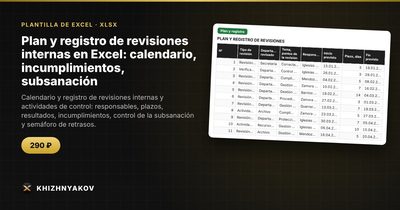
- Plan y registro: hasta 500 revisiones con tipo, departamento, tema, responsable, fechas previstas y reales, incumplimientos y subsanación. El fin previsto se calcula solo y hay dos semáforos: uno para la revisión y otro para la subsanación.
- Resumen: cumplimiento del plan por mes, estados, carga de cada responsable, incumplimientos sin subsanar y dos gráficos.
Sirve a jefes y especialistas de control interno, seguridad, recursos humanos o servicios generales, tanto en organismos públicos como en empresas. Funciona en Excel 2007 o posterior y en LibreOffice, sin macros, y el archivo está en español. También puede ver la situación a una fecha pasada escribiendo la fecha de informe en «Catálogos». Los umbrales son orientativos: compárelos con las normas que le apliquen.
Preguntas frecuentes
¿Los días de duración son laborables o naturales?
En el método descrito y en la plantilla son días naturales. Si necesita laborables, use DIAS.LAB(inicio;duración) en lugar de la suma simple, y revise el resultado si hay festivos locales.
¿Puedo usar esta tabla en lugar del acta de la revisión?
No. El registro controla plazos y estados; el acta documenta las conclusiones. Compare siempre los formatos y el procedimiento con la versión vigente de sus documentos internos y las reglas locales.
¿Cuántas revisiones caben antes de que Excel se vuelva lento?
Con fórmulas simples como las de esta guía, varios cientos de filas no suponen problema. Si supera ese volumen, divida el registro por año y archive el anterior.
¿Cómo evito que se pierdan las observaciones sin cerrar?
Filtre cada semana por «pendientes > 0» y por plazo vencido. Dedicar cinco minutos a esa vista evita que un incumplimiento se arrastre durante meses.