KHIZHNYAKOV
Seguimiento de tareas y encargos de la dirección en Excel: plazos, prórrogas y retrasos
Control de tareas de la dirección en Excel: plazos, prórrogas y retrasos — Ver la plantilla →
En cada reunión de dirección salen encargos: «prepara el informe», «contacta con el proveedor», «revisa el presupuesto». Sin un seguimiento, la mitad se pierde y el resto se aplaza en silencio, hasta que alguien pregunta en la siguiente reunión y nadie sabe en qué quedó.
Un registro de tareas en Excel, con plazos, prórrogas y estados calculados, devuelve el control. Te cuento cómo montarlo.
Qué datos lleva cada tarea
Una fila por tarea, con:
- Fuente (reunión, resolución, solicitud de un organismo superior).
- Referencia y fecha de la fuente.
- Contenido de la tarea.
- Responsable.
- Plazo original.
- Prórroga 1 y prórroga 2, si las hay.
- Fecha real de cumplimiento.
- Estado (calculado), retraso y número de prórrogas (calculados).
Que existan dos columnas de prórroga ayuda a ver qué tareas se aplazan una y otra vez, que suelen ser las que más conviene revisar.
Plazo vigente y estados con un ejemplo
El plazo vigente es el más tardío entre el original y las prórrogas.
Una tarea con plazo original del 10 de marzo, prorrogada hasta el 24 de marzo y luego hasta el 7 de abril:
- Plazo vigente = 7 de abril.
- Número de prórrogas = 2.
- Si se cumple el 5 de abril: «Cumplida en plazo» (respecto al plazo vigente), pero no respecto al original; conviene medir ambos.
- Si hoy es 9 de abril y sigue abierta: «Vencida», con 2 días de retraso.
Fórmulas
Plazo vigente:
=MAX(Plazo;Prórroga1;Prórroga2)
Número de prórrogas:
=CONTARA(Prórroga1;Prórroga2)
Estado:
=SI(Cumplida<>"";SI(Cumplida<=Vigente;"Cumplida en plazo";"Cumplida con retraso");SI(HOY()>Vigente;"Vencida";"En curso"))
Días de retraso:
=SI(Cumplida<>"";MAX(0;Cumplida-Vigente);MAX(0;HOY()-Vigente))
Porcentaje cumplido a tiempo por responsable:
=SI.ERROR(CONTAR.SI.CONJUNTO(Tar[Responsable];A2;Tar[Estado];"Cumplida en plazo")/(CONTAR.SI.CONJUNTO(Tar[Responsable];A2;Tar[Estado];"Cumplida en plazo")+CONTAR.SI.CONJUNTO(Tar[Responsable];A2;Tar[Estado];"Cumplida con retraso")+CONTAR.SI.CONJUNTO(Tar[Responsable];A2;Tar[Estado];"Vencida"));"")
Las tareas «En curso» con plazo vigente quedan fuera del denominador: aún no se sabe cómo acabarán.
Indicador con y sin prórrogas
Mide siempre dos cosas: el cumplimiento respecto al plazo vigente y respecto al original. Si el primero es alto y el segundo bajo, el equipo está cumpliendo a base de aplazar. Es una información valiosa para la dirección.
Cómo usar el registro en la reunión
- Proyecta la lista de tareas vencidas, con las más antiguas arriba.
- Pide a cada responsable que confirme su estado.
- Para cada prórroga nueva, anota la fecha y el motivo en el comentario.
- Cierra las tareas con fecha real: sin ella, el indicador no se mueve.
Para ver cómo estaba todo en una fecha pasada, reemplaza HOY() por una celda «Fecha actual» editable: así puedes recalcular a cualquier día.
Errores frecuentes
- Redactar tareas vagas («mejorar la atención»). Mejor: «enviar el informe de ventas del trimestre».
- No asignar un único responsable.
- Sobrescribir el plazo original en lugar de añadir una prórroga: pierdes el historial.
- Borrar las tareas cumplidas y quedarte sin estadísticas.
- No fijar una fecha real de cumplimiento.
Plantilla lista: control de encargos de la dirección
La plantilla de Excel monta este sistema con estados automáticos. Es útil para directivos y subdirectores, asistentes y secretarías, áreas de control y gerentes de proyectos.
- «Listas»: responsables, fuentes de las tareas, fecha actual y año para el desglose por meses.
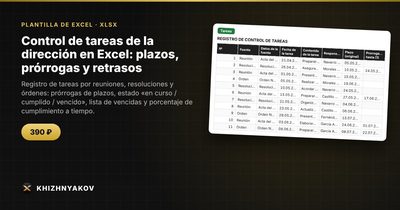
- «Tareas»: hasta 500 tareas con fuente, referencia, fecha, contenido, responsable, plazo, dos prórrogas, fecha real de cumplimiento, estado, retraso y número de prórrogas.
- «Vencidas»: lista automática de tareas sin cumplir con el plazo vencido, las más antiguas arriba.
- «Resumen»: porcentaje de cumplimiento a tiempo por responsable y por mes (con y sin prórrogas) y gráficos.
Escribe la fecha en «Fecha actual» de la hoja «Listas» y todos los estados se recalculan a ese día. Recibes una tabla vacía y un ejemplo con datos ficticios. Es una hoja de Excel con fórmulas normales (Excel 2007 o posterior, LibreOffice, sin macros), no un programa de gestión de proyectos. Los valores son orientativos; compáralos con tus reglas internas. Es una plantilla de pago.
Preguntas frecuentes
¿Cuántas prórrogas son aceptables?
Depende de tu cultura de trabajo, pero si una tarea acumula varias, conviene revisar si el plazo era realista o si falta un recurso.
¿Cómo asigno tareas a varias personas?
Elige un único responsable principal y menciona a los colaboradores en el texto. Si hay dos responsables, nadie lo es.
¿Cada cuánto debo revisar el registro?
En cada reunión de seguimiento, normalmente semanal o quincenal. La lista de vencidas es lo primero que se mira.
¿Sustituye a un gestor de proyectos?
No. Es ideal para encargos de reuniones y resoluciones; los proyectos con dependencias y recursos necesitan otras herramientas.