KHIZHNYAKOV
Emploi du temps dans Excel : détecter les conflits et suivre la charge des enseignants
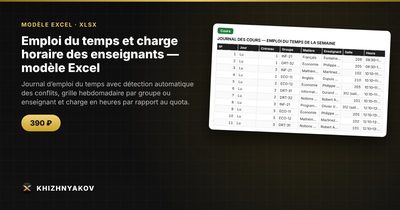
Emploi du temps et charge horaire des enseignants — modèle Excel — Voir le modèle →
Lundi, 8 h 30 : deux groupes devant la même salle, un enseignant attendu dans deux classes à la fois. Quand l'emploi du temps est construit à la main, à partir de plusieurs fichiers, les chevauchements ne se découvrent que le jour J. Cela vaut pour une école, un collège, un centre de formation, une école de langues ou un club.
Excel peut vous éviter cela, à condition de structurer les données comme un journal de cours et de laisser les formules traquer les doublons. Voici la méthode, avec des formules prêtes à copier, puis la manière de suivre la charge horaire de chaque enseignant par rapport à son quota.
Le principe : un journal, pas une grille
L'erreur classique est de dessiner d'abord la grille hebdomadaire (jours en colonnes, heures en lignes) et d'y saisir les cours. Impossible de compter ou de détecter quoi que ce soit. Faites l'inverse : saisissez les cours dans un journal, une ligne par cours, puis construisez la grille à partir de ce journal.
Colonnes du journal :
- le jour de la semaine ;
- le créneau (numéro d'heure, avec ses horaires dans une liste) ;
- le groupe ;
- la matière ;
- l'enseignant ;
- la salle.
Chaque champ se choisit dans une liste déroulante alimentée par une feuille de référence. Cela supprime les fautes de frappe, première cause de conflits « invisibles » (« Martin » et « Martin. » sont deux personnes pour Excel).
Détecter les conflits avec NB.SI.ENS
Un conflit existe quand, au même jour et au même créneau, un enseignant, une salle ou un groupe apparaît plus d'une fois. Avec le jour en A, le créneau en B, le groupe en C, l'enseignant en E et la salle en F, trois tests suffisent :
=SI(NB.SI.ENS(A:A;A2;B:B;B2;E:E;E2)>1;"Enseignant pris";SI(NB.SI.ENS(A:A;A2;B:B;B2;F:F;F2)>1;"Salle prise";SI(NB.SI.ENS(A:A;A2;B:B;B2;C:C;C2)>1;"Groupe pris";"OK")))
Ajoutez une mise en forme conditionnelle qui colore la ligne en rouge dès que le résultat n'est pas « OK ». Le message dit pourquoi, ce qui évite de chercher. Cette formule est appliquée à chaque ligne et se recalcule à chaque saisie : le conflit apparaît à l'instant où vous le créez.
Calculer la charge horaire
Chaque enseignant a un quota hebdomadaire. Prenons un exemple : Mme Durand a un quota de 18 heures par semaine, et chaque séance dure 2 heures d'enseignement. Le journal compte 8 cours à son nom, soit 16 heures.
- Heures = nombre de cours × durée d'une séance : 8 × 2 = 16 h.
- Taux de charge = 16 / 18 = 89 %.
- Au-delà de 100 %, on parle de surcharge ; nettement en dessous d'un seuil que vous fixez (80 % par exemple), de sous-charge.
En formules, avec le nom de l'enseignant en A2 et le quota en B2 :
=NB.SI(Cours!E:E;A2)*2
=C2/B2
Gardez la durée de séance dans une cellule de paramètres plutôt que d'écrire « 2 » dans la formule.
Afficher l'emploi du temps d'un groupe ou d'un enseignant
Pour la grille imprimable, prévoyez une cellule de choix (groupe ou enseignant) et des formules de recherche. Tant que le journal ne contient aucun conflit, chaque case de la grille retrouve son cours avec une combinaison de INDEX et EQUIV sur le jour et le créneau. Si deux cours tombent au même endroit, la grille n'affichera que le premier : c'est une raison de plus de corriger les conflits en amont.
Les erreurs à éviter
- Saisir directement dans la grille. Elle devient inexploitable dès qu'il faut compter ou contrôler.
- Oublier de définir les créneaux. Sans table d'horaires, impossible de comparer deux cours qui se chevauchent partiellement.
- Ignorer les salles. Les conflits de salle sont aussi fréquents que ceux d'enseignants.
- Changer le quota sans le noter. Gardez une cellule « quota » par enseignant, jamais une valeur écrite dans une formule.
- Travailler sur plusieurs versions. Un seul fichier de référence, des copies datées pour archive.
Le modèle Excel prêt à l'emploi
Le modèle « Emploi du temps et charge horaire des enseignants » met tout cela en place. Il est payant, sans macros, compatible avec Excel 2007 et versions ultérieures et avec LibreOffice, et inclut un tableau vide ainsi qu'un exemple rempli avec des données fictives.
La feuille « Listes » rassemble les enseignants avec leur quota en heures par semaine, les groupes, les salles, les matières, les horaires des créneaux et les paramètres de charge. Dans « Cours », vous saisissez jusqu'à 800 cours à partir de listes déroulantes ; les conflits sont mis en évidence avec un texte explicatif dans la colonne « Contrôle ». « Grille » construit par formules la semaine du groupe ou de l'enseignant choisi, prête à imprimer. « Charge horaire » compare les heures au quota, indique le taux, la surcharge et les cours par jour, avec deux graphiques.
Les horaires de créneaux se modifient dans « Listes » et se répercutent partout. Quotas et seuils se règlent dans les paramètres ; comparez-les à vos règles internes. Les calculs sont indicatifs.
FAQ
Peut-on gérer des semaines A et B ?
Oui, avec une colonne supplémentaire « semaine » dans le journal, incluse dans les tests de conflit. Sans cela, deux cours d'une semaine A et d'une semaine B seraient signalés à tort.
Comment traiter un cours partagé entre deux enseignants ?
Saisissez deux lignes, une par enseignant, avec le même groupe et la même salle. Le test de salle et de groupe signalera un doublon : prévoyez dans ce cas d'exclure volontairement ces lignes ou d'accepter l'alerte.
Comment imprimer proprement la grille ?
Définissez la zone d'impression, orientez la page en paysage et réglez la mise à l'échelle sur « Ajuster à une page de large ». Dix minutes de réglage une fois pour toutes.
Comment gérer les remplacements ponctuels ?
Ajoutez une ligne datée pour la séance concernée plutôt que de modifier l'emploi du temps de base. Vous conservez ainsi le planning régulier et la trace des exceptions.