KHIZHNYAKOV
Planning de réservation de salle de réunion dans Excel
Réservation de salles de réunion et de bureaux en Excel — Modèle Excel — Voir le modèle →
Deux équipes qui se retrouvent devant la même porte à 14 h, un client qui attend dans le couloir, un coworking où l'on ne sait plus qui a réservé quoi : le conflit de salle est l'un de ces petits problèmes qui font perdre un temps fou. Un agenda partagé aide, mais il ne vous dit ni quelle salle est sous-utilisée, ni si dix personnes sont entassées dans une pièce de six places.
Bonne nouvelle : un simple tableau Excel suffit pour verrouiller tout cela. Dans ce guide, vous allez voir comment structurer vos réservations, détecter automatiquement les chevauchements, vérifier la capacité et calculer un taux d'occupation. À la fin, vous saurez aussi comment gagner du temps avec un modèle déjà construit.
Les trois tableaux de base
Une bonne gestion de salles repose sur deux listes et une grille de lecture.
- La liste des salles : nom, capacité en nombre de places, éventuellement l'étage ou l'équipement (écran, visio).
- Le registre des réservations : une ligne par réservation, avec la date, l'heure de début, l'heure de fin, la salle, la personne qui réserve, l'objet et le nombre de participants.
- Une vue du jour : une grille qui montre, créneau par créneau, quelles salles sont prises.
Dans le registre, calculez tout ce qui peut l'être : ne saisissez jamais une durée à la main. Si la colonne D contient le début (date et heure) et la colonne E la fin, la durée en heures est simplement =(E2-D2)*24.
Détecter un chevauchement avec NB.SI.ENS
Deux réservations se chevauchent dans la même salle si l'une commence avant la fin de l'autre et finit après son début. En formule, pour la ligne 2 (salle en C, début en D, fin en E) :
=SI(NB.SI.ENS($C$2:$C$500;C2;$D$2:$D$500;"<"&E2;$E$2:$E$500;">"&D2)>1;"Chevauchement";"OK")
La fonction compte les lignes de la même salle qui commencent avant votre fin et se terminent après votre début. Comme la ligne se compte elle-même, on teste « supérieur à 1 ». Une réservation de 10 h à 11 h et une autre de 11 h à 12 h ne se chevauchent pas : le test utilise des inégalités strictes, ce qui laisse passer les enchaînements.
Vérifier la capacité
Ajoutez une colonne « Contrôle places » qui va chercher la capacité de la salle :
=SI(F2>RECHERCHEV(C2;Salles!$A$2:$B$13;2;FAUX);"Manque de places";"OK")
Ici F2 est le nombre de participants. Un statut clair, visible d'un coup d'œil, évite les mauvaises surprises le jour J. Ajoutez une mise en forme conditionnelle pour colorer en rouge tout statut différent de « OK ».
Mesurer le taux d'occupation
Le taux d'occupation d'une salle = heures réservées ÷ heures disponibles. Exemple concret : une salle ouverte de 8 h à 18 h, soit 10 heures par jour, 5 jours par semaine, donc 50 heures disponibles. Si elle a été réservée 31 heures dans la semaine :
| Indicateur | Valeur |
|---|---|
| Heures disponibles | 50 h |
| Heures réservées | 31 h |
| Taux d'occupation | 62 % |
La formule du total d'heures par salle est =SOMME.SI(C:C;"Salle Loire";G:G) (G contenant la durée). Si une salle plafonne à 15 % d'occupation, c'est peut-être qu'elle est mal équipée ou mal située ; si une autre dépasse 85 %, il est temps d'en ouvrir une seconde ou d'imposer une durée maximale.
Les erreurs les plus fréquentes
- Saisir l'heure comme du texte : « 14h30 » n'est pas une heure pour Excel. Utilisez 14:30.
- Oublier la date : une réservation sans date ne peut pas être comparée aux autres.
- Comparer des plages entières avec des références relatives : fixez les plages avec des
$. - Ne pas prévoir de marge : laisser 10 minutes entre deux réservations évite les retards en cascade.
- Ne pas contrôler la capacité : une salle libre mais trop petite n'est pas disponible.
Un modèle de réservation de salles prêt à l'emploi
Si vous préférez ne pas construire ces formules vous-même, le modèle « Réservation de salles de réunion et de bureaux » les contient déjà. C'est un fichier payant, sans macros, qui fonctionne sous Excel 2007 et versions ultérieures ainsi que sous LibreOffice, en français.
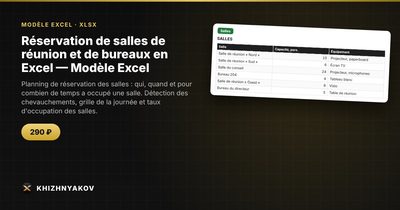
- La feuille « Salles » liste vos salles de réunion et bureaux avec leur capacité (jusqu'à 12 salles).
- La feuille « Réservations » reçoit la date, l'heure, la salle, la personne, l'objet et le nombre de participants ; la durée, le contrôle des chevauchements et la suffisance des places sont calculés automatiquement.
- La feuille « Jour » affiche une grille d'occupation par pas de 30 minutes pour la date choisie dans « Paramètres » (les 6 premières salles).
- La feuille « Synthèse » donne le nombre de réservations, de chevauchements et de réservations au-delà de la capacité, ainsi que les heures et réservations par salle.
Il s'adresse aux office managers, administrateurs, écoles, espaces de coworking et entreprises qui partagent des salles. Les paramètres sont regroupés au même endroit ; vérifiez-les avant de commencer, car le calcul reste indicatif.
FAQ
Faut-il un agenda partagé en plus du tableau ?
Pas obligatoirement. Si tout le monde réserve via une seule personne ou un seul fichier, Excel suffit. Dès que dix personnes écrivent en même temps depuis leur poste, un agenda en ligne devient plus pratique ; le tableau reste utile pour l'analyse de l'occupation.
Comment gérer les réservations récurrentes ?
Saisissez une ligne par occurrence en copiant la ligne précédente et en ajoutant 7 à la date (=A2+7). Ainsi chaque séance est contrôlée individuellement contre les autres réservations.
Quel pas de temps choisir pour la grille du jour ?
30 minutes est un bon compromis : assez fin pour des réunions de 30 ou 90 minutes, assez lisible pour tenir sur un écran. Un pas de 15 minutes alourdit la grille sans vraiment aider.
Comment éviter qu'on réserve en dehors des horaires d'ouverture ?
Ajoutez un contrôle qui compare l'heure de début à vos horaires, par exemple =SI(OU(HEURE(D2)<8;HEURE(E2)>18);"Hors horaires";"OK"), et affichez le résultat à côté du statut de chevauchement.