KHIZHNYAKOV
Suivre les formations et habilitations des salariés sous Excel
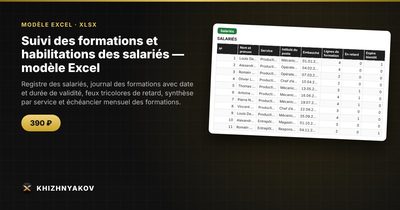
Suivi des formations et habilitations des salariés — modèle Excel — Voir le modèle →
Habilitation électrique, sécurité incendie, premiers secours, conduite d'engins : de nombreuses formations ont une durée de validité, après quoi il faut les renouveler. Si les attestations traînent dans plusieurs classeurs, les retards ne se découvrent que lors d'un contrôle ou, pire, après un incident.
Excel peut jouer le rôle d'un tableau de bord simple : une ligne par formation réalisée, une date de fin calculée, une couleur. Voici la méthode et les formules.
Ce qu'il faut enregistrer
Pour chaque formation suivie :
- le salarié, son service, son poste ;
- l'intitulé de la formation ;
- la date de réalisation ;
- la référence du justificatif (attestation, certificat) ;
- la durée de validité, en mois.
La durée de validité vient de vos exigences sectorielles et de vos documents internes. Dans un modèle, elle est stockée dans une petite liste « formation → durée » : vous la modifiez à un seul endroit. Vérifiez-la auprès de la réglementation applicable à votre activité.
Calculer la date de fin et le statut
Date de fin = date de réalisation + durée en mois.
Avec Excel : =MOIS.DECALER(C2;D2). Si la durée vaut 0, la formation n'expire pas ; on traite ce cas à part.
Jours restants = date de fin − date du jour.
Statut : vert si tout va bien, jaune si l'échéance approche, rouge si elle est dépassée.
Exemple chiffré
Salarié formé à la sécurité incendie le 12 mars 2024, validité 12 mois, alerte 60 jours avant.
| Donnée | Résultat |
|---|---|
| Date de fin | 12 mars 2025 |
| Début de la zone jaune | 11 janvier 2025 |
| Statut le 20 janvier 2025 | Jaune, 51 jours restants |
| Statut le 15 mars 2025 | Rouge, retard de 3 jours |
Les formules
- Date de fin :
=SI(D2=0;"";MOIS.DECALER(C2;D2)) - Jours restants :
=SI(E2="";"";E2-AUJOURDHUI()) - Statut :
=SI(E2="";"Sans limite";SI(F2<0;"En retard";SI(F2<=60;"Bientôt";"En vigueur"))) - Part en règle par service :
=NB.SI.ENS(Service;A2;Statut;"En vigueur")/NB.SI(Service;A2) - Échéances à venir sur 12 mois :
=NB.SI.ENS(DateFin;">="&début_mois;DateFin;"<"&début_mois_suivant)
Il reste une subtilité : quand un salarié refait la formation, l'ancienne ligne ne doit plus compter comme « en retard ». Prévoyez une colonne qui détecte qu'une ligne plus récente existe pour le même salarié et la même formation, et marquez l'ancienne « Remplacée ».
Organiser les relances
- Chaque mois, triez ou filtrez les lignes jaunes et rouges.
- Regroupez les salariés par formation : un organisme de formation fait souvent un tarif de groupe.
- Anticipez avec l'échéancier : combien de formations expirent chaque mois de l'année à venir ? Cela aide à répartir le budget.
Erreurs fréquentes
- Dates saisies en texte : « 12.03.24 » mal reconnu ne se calcule pas. Vérifiez l'alignement à droite de la cellule.
- Une durée unique pour toutes les formations. Les durées diffèrent.
- Ne pas conserver l'historique : effacer l'ancienne ligne fait perdre la preuve d'une formation passée.
- Aucune date de référence figée : pour imprimer un état « au 31 décembre », saisissez la date au lieu d'
AUJOURDHUI().
Modèle Excel prêt à l'emploi
Le modèle « Suivi des formations et habilitations des salariés » met en place cette organisation. La feuille « Paramètres » contient la liste des services, la liste des formations avec leur durée de validité, le nombre de jours d'alerte et la date du jour. « Salariés » accepte jusqu'à 200 personnes et affiche pour chacune le nombre de lignes, les retards et la prochaine échéance.
Dans « Formations », jusqu'à 1 000 lignes : salarié, formation, date, justificatif, durée, date de fin, jours restants et statut sous forme de feu tricolore. La « Synthèse » donne les statuts par service et par formation, la part en règle et un graphique, et l'« Échéancier » compte les formations qui expirent dans chacun des 12 prochains mois avec le total cumulé. Le statut « Remplacée » évite les fausses alertes quand une formation est renouvelée.
Le fichier contient un tableau vide et un exemple fictif ; il fonctionne sous Excel 2007 et versions ultérieures et LibreOffice, sans macros. Il est payant. Les durées de l'exemple sont indicatives : comparez-les à vos exigences.
FAQ
Qui doit tenir ce suivi ?
Souvent le responsable santé-sécurité ou les ressources humaines, mais un chef de service peut tenir le fichier de son équipe, à condition d'utiliser le même modèle pour tous.
Combien de jours à l'avance alerter ?
Cela dépend du délai pour réserver une session. Si un organisme demande six semaines de préavis, alertez au moins 60 jours avant.
Que faire si la durée de validité varie d'un salarié à l'autre ?
Modifiez la durée sur la ligne concernée : la liste donne la valeur par défaut, pas une contrainte.
Peut-on suivre les formations facultatives ?
Oui, avec une durée à 0 pour une formation sans échéance : elle figure dans l'historique sans générer d'alerte.