KHIZHNYAKOV
Cara Membuat Jadwal Pemesanan Ruang Rapat di Excel Tanpa Bentrok
Pemesanan Ruang Rapat dan Ruang Kerja di Excel — Template Excel — Lihat template →
Hampir setiap kantor pernah mengalaminya: pukul 10.00 dua tim berdiri di depan pintu ruang rapat yang sama, masing-masing yakin sudah memesannya. Biasanya penyebabnya sederhana. Pemesanan dicatat di grup chat, di buku tamu resepsionis, atau di kepala satu orang saja.
Excel sebenarnya cukup untuk menyelesaikan masalah ini, selama jadwalnya disusun sebagai tabel yang rapi dan ada rumus yang memeriksa tumpang tindih waktu. Di artikel ini Anda akan melihat struktur tabelnya, rumus pemeriksaan bentrok, contoh hitungan, dan kesalahan yang paling sering terjadi. Di bagian akhir ada penjelasan tentang templat yang sudah jadi kalau Anda tidak ingin membangunnya dari nol.
Struktur tabel pemesanan
Mulailah dengan dua daftar terpisah. Daftar pertama berisi ruangan: nama, lokasi atau lantai, dan kapasitas. Daftar kedua berisi pemesanan, satu baris untuk satu pemesanan. Kolom minimalnya:
| Kolom | Isi | Contoh |
|---|---|---|
| A | Tanggal | 12/03/2026 |
| B | Ruangan | Ruang Merapi |
| C | Jam mulai | 09:00 |
| D | Jam selesai | 10:30 |
| E | Pemesan | Tim Sales |
| F | Keperluan | Rapat mingguan |
| G | Pemeriksaan | OK / Bentrok |
Gunakan validasi data (Data, lalu Data Validation, pilihan List) untuk kolom Ruangan supaya nama selalu persis sama dengan daftar ruangan. Satu spasi berlebih saja sudah membuat rumus menganggap "Ruang Merapi" dan "Ruang Merapi " sebagai dua ruangan berbeda.
Rumus untuk mendeteksi bentrok
Dua pemesanan bentrok bila ruangan dan tanggalnya sama, dan waktunya saling tumpang tindih. Syarat tumpang tindih ada dua: pemesanan lain mulai sebelum pemesanan ini selesai, dan pemesanan lain selesai setelah pemesanan ini mulai. Di Excel:
```
=IF(COUNTIFS($A$2:$A$500,A2,$B$2:$B$500,B2,$C$2:$C$500,"<"&D2,$D$2:$D$500,">"&C2)>1,"Bentrok","OK")
```
Pemesanan itu selalu menghitung dirinya sendiri satu kali, karena itulah hasilnya dibandingkan dengan angka 1. Jika hasilnya lebih dari 1, berarti ada pemesanan lain yang menumpuk. Tambahkan pemformatan bersyarat (Conditional Formatting) agar baris berstatus "Bentrok" berwarna merah, sehingga langsung terlihat tanpa perlu membaca satu per satu.
Perhatikan tanda lebih kecil dan lebih besar yang ketat. Rapat yang selesai 10.30 dan rapat berikutnya yang mulai 10.30 tidak dianggap bentrok, dan memang begitu seharusnya.
Contoh hitungan
Misalkan pada 12 Maret Ruang Merapi sudah dipesan Tim Sales pukul 09.00 sampai 10.30. Lalu Tim IT mencoba memesan pukul 10.00 sampai 11.00.
- Pemesanan Tim Sales mulai 09.00 (lebih kecil dari 11.00) dan selesai 10.30 (lebih besar dari 10.00). Syarat terpenuhi, jadi dihitung.
- Pemesanan Tim IT dihitung dirinya sendiri.
- Total 2, lebih dari 1, hasilnya "Bentrok" di kedua baris.
Kalau Tim IT memilih pukul 10.30 sampai 11.30, pemesanan Tim Sales selesai tepat 10.30, tidak lebih besar dari 10.30, jadi hasilnya "OK". Bila Anda butuh jeda untuk merapikan ruangan, tambahkan 15 menit pada jam selesai di rumus, misalnya ">"&C2-TIME(0,15,0).
Grid harian: melihat ruangan terisi atau kosong
Daftar pemesanan bagus untuk pencatatan, tetapi orang yang ingin tahu "jam berapa Ruang Merapi kosong hari ini" butuh tampilan grid: ruangan di baris, jam di kolom (08.00, 09.00, dan seterusnya). Setiap sel memeriksa apakah ada pemesanan yang mencakup jam itu, dengan COUNTIFS yang sama:
```
=COUNTIFS(Pemesanan!$A:$A,$B1,Pemesanan!$B:$B,$A3,Pemesanan!$C:$C,"<="&C$2,Pemesanan!$D:$D,">"&C$2)
```
Sel yang hasilnya 1 diberi warna melalui pemformatan bersyarat. Satu tanggal di sel atas (B1) cukup untuk mengganti hari yang ditampilkan.
Kesalahan yang sering terjadi
- Jam disimpan sebagai teks. Jika "9.00" diketik dengan titik dan Excel Anda membacanya sebagai teks, perbandingan gagal diam-diam. Pastikan sel berformat Time dan rata kanan.
- Tanggal dan jam digabung dalam satu sel tanpa konsisten. Pilih satu cara dan tetap pakai itu.
- Rentang rumus terlalu pendek. Gunakan rentang sampai baris 500 atau tabel Excel resmi (Insert, Table) agar pemesanan baru ikut terhitung.
- Tidak ada satu orang yang bertanggung jawab. Tabel yang bisa diedit semua orang cepat berantakan. Tentukan siapa yang memasukkan data, misalnya resepsionis.
Templat pemesanan ruang rapat dan ruang kerja
Kalau Anda ingin langsung memakai, templat Pemesanan Ruang Rapat dan Ruang Kerja sudah menyiapkan semuanya dengan rumus biasa, tanpa makro, dan berjalan di Excel 2007 ke atas maupun LibreOffice. Templat ini berbayar, dan isinya:
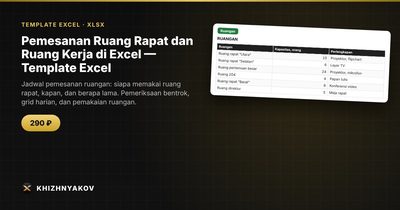
- Ruangan: daftar ruang rapat dan ruang kerja beserta kapasitas, hingga 12 ruangan.
- Pemesanan: tanggal, jam, ruangan, pemesan, keperluan, dan pemeriksaan bentrok. Bila waktu pemesanan baru tumpang tindih dengan pemesanan lain di ruangan yang sama, barisnya langsung disorot.
- Harian: grid keterisian per jam untuk hari yang dipilih. Cukup isi tanggalnya, dan grid dihitung ulang.
- Ringkasan: pemakaian ruangan dan jumlah pemesanan.
Manfaatnya: Anda tidak perlu menyusun rumus atau pemformatan sendiri, dan resepsionis bisa langsung mengisi. Cocok untuk office manager, sekolah, ruang kerja bersama, dan perusahaan yang berbagi ruangan.
FAQ
Apakah bisa dipakai untuk menyewakan ruang coworking?
Bisa. Prinsipnya sama: setiap penyewaan adalah satu baris pemesanan dengan tanggal, jam, dan ruangan. Anda tinggal menulis nama penyewa di kolom pemesan.
Bagaimana kalau rapat berulang setiap minggu?
Salin baris pemesanan ke tanggal-tanggal berikutnya, lalu pemeriksaan bentrok akan menunjukkan minggu mana yang sudah terisi. Cara ini lebih aman daripada mengandalkan ingatan.
Apakah Excel bisa mengirim pengingat otomatis?
Tidak dengan rumus biasa. Excel hanya menandai dan menyorot data. Pengingat tetap harus dilakukan oleh orang yang memegang jadwal.
Berapa ruangan yang masih nyaman dikelola di Excel?
Untuk belasan ruangan Excel masih nyaman. Lebih dari itu, atau bila banyak orang memesan sendiri secara bersamaan, sebaiknya pertimbangkan sistem khusus.