KHIZHNYAKOV
Cara Menghitung Upah Borongan dan Membagi Penghasilan Regu dengan KPK di Excel
Upah Borongan di Excel: Perintah Kerja, Tarif, Regu, KPK, dan Daftar Gaji — Templat Excel — Lihat template →
Di proyek konstruksi, bengkel, instalasi, atau produksi, banyak pekerja dibayar menurut hasil, bukan menurut jam. Hitungannya tampak mudah: volume dikali tarif. Masalah muncul ketika pekerjaan dikerjakan satu regu. Siapa mendapat berapa dari penghasilan regu? Pembagian rata terasa tidak adil bagi yang bekerja lebih lama atau lebih sulit, dan di sinilah koefisien partisipasi kerja (KPK) dipakai.
Artikel ini menjelaskan alurnya langkah demi langkah, dengan contoh angka yang bisa Anda tiru di Excel.
Alur dasar: perintah kerja, tarif, penghasilan regu
1. Perintah kerja. Tiap pekerjaan dicatat satu baris: tanggal, nomor perintah, regu, jenis operasi, dan jumlah (volume).
2. Tarif. Setiap operasi punya tarif per satuan, disimpan di lembar acuan. Tarif tidak diketik ulang di setiap baris; ia diambil otomatis:
=VLOOKUP(D2,Tarif!$A:$B,2,FALSE)
3. Nilai pekerjaan.
=E2*F2
4. Penghasilan regu dalam periode. Jumlahkan nilai perintah kerja milik regu itu dalam rentang tanggal perhitungan:
=SUMIFS(G:G,C:C,"Regu 1",B:B,">="&Awal,B:B,"<="&Akhir)
Awal dan Akhir adalah dua sel parameter yang menentukan periode gaji. Ubah keduanya setiap bulan tanpa menyentuh rumus.
Membagi dengan KPK
Prinsipnya: porsi seseorang sebanding dengan jam kerjanya dikalikan koefisiennya. KPK 1,0 berarti kontribusi standar, di atas 1,0 untuk yang berkontribusi lebih (misalnya kualifikasi lebih tinggi atau pekerjaan lebih berat), di bawah 1,0 untuk yang kurang. Penetapan KPK adalah keputusan organisasi, biasanya oleh kepala regu bersama mandor dan tercatat dalam dokumen internal.
Rumus porsi pekerja:
=(Jam*KPK)/SUMPRODUCT(JamRegu,KPKRegu)*PenghasilanRegu
Contoh: penghasilan regu bulan ini Rp12.000.000. Tiga pekerja:
| Pekerja | Jam | KPK | Jam × KPK | Porsi | Penghasilan |
|---|---|---|---|---|---|
| Andi | 160 | 1,2 | 192 | 192/472 | Rp4.881.356 |
| Bagas | 160 | 1,0 | 160 | 160/472 | Rp4.067.797 |
| Candra | 120 | 1,0 | 120 | 120/472 | Rp3.050.847 |
| Total | 472 | Rp12.000.000 |
Andi bekerja jam yang sama dengan Bagas, tetapi karena KPK-nya 1,2 ia menerima sekitar Rp813.559 lebih banyak. Penyebut (472) selalu dijumlahkan dengan rumus SUMPRODUCT, bukan diketik, supaya tetap benar bila jam atau KPK berubah. Sediakan sel kontrol: total yang dibagikan harus sama dengan penghasilan regu.
Dari penghasilan bruto ke jumlah dibayarkan
Setelah porsi diketahui, tambahkan tunjangan bila ada, lalu hitung pajak penghasilan sesuai ketentuan yang berlaku bagi Anda:
Urutannya mengikuti kebijakan organisasi Anda. Misalnya: penghasilan bruto = porsi + tunjangan, lalu jumlah dibayarkan = bruto - PPh. Rumusnya cukup =Bruto-PPh.
Tarif pajak dan tunjangan jangan ditanam dalam rumus. Simpan di sel parameter dan periksa dengan aturan setempat. Terakhir, hitung produktivitas: penghasilan dibagi jam (output per jam) untuk melihat siapa atau regu mana yang paling efisien.
Kontrol: perintah kerja harus sama dengan daftar gaji
Jumlah seluruh nilai perintah kerja dalam periode harus sama dengan jumlah seluruh penghasilan regu yang dibagikan. Bila berbeda, ada perintah kerja yang tidak masuk regu mana pun, atau nama regu salah ketik. Sel kontrol sederhana:
=IF(ROUND(SUM(NilaiPerintah)-SUM(PenghasilanRegu),0)=0,"OK","Periksa")
Kesalahan yang sering terjadi
- Tarif diketik manual di tiap baris. Satu perubahan tarif harus diubah di puluhan tempat.
- Nama regu berbeda ejaan. Gunakan daftar pilihan.
- KPK diubah diam-diam. Catat siapa yang menetapkan dan kapan.
- Perintah kerja di luar periode ikut terhitung. Selalu filter dengan tanggal awal dan akhir.
Templat siap pakai
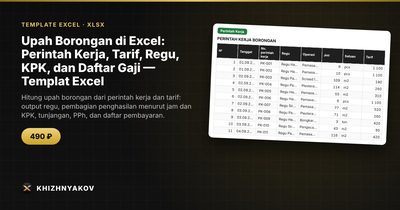
Templat Excel berbayar ini memuat seluruh perhitungan. «Daftar Rujukan» menyimpan periode perhitungan, tarif per operasi, regu, pekerja, tunjangan, dan tarif PPh. «Perintah Kerja» menampung hingga 1000 perintah (tanggal, nomor, regu, operasi dari daftar, dan jumlah); tarif, nilai, dan penanda «dalam periode» dihitung otomatis. «Daftar Gaji» menghitung jam dan KPK pekerja, porsi dalam regu, penghasilan, tunjangan, PPh, jumlah dibayarkan, output per jam, dan memuat kolom tanda tangan. «Ringkasan» menampilkan total per regu dan operasi, kontrol «perintah kerja = daftar gaji», dan dua grafik.
Berjalan di Excel 2007 ke atas dan LibreOffice, tanpa makro, berbahasa Indonesia. Tarif dalam contoh bersifat fiktif; gunakan tarif dan norma di organisasi Anda dan periksa pajak serta tunjangan dengan aturan yang berlaku.
FAQ
Apakah KPK wajib dipakai?
Tidak. Itu cara pembagian yang adil bila kontribusi anggota regu berbeda. Jika semua setara, KPK 1,0 untuk semuanya menghasilkan pembagian menurut jam saja.
Siapa yang menetapkan KPK?
Biasanya kepala regu atau mandor, disetujui atasan, dengan alasan yang tercatat. Transparansi mencegah perselisihan.
Bagaimana bila pekerja pindah regu di tengah bulan?
Catat jam di masing-masing regu pada baris terpisah, sehingga porsi dihitung sendiri-sendiri di tiap regu.
Bisakah tarif per operasi berubah di tengah periode?
Bisa, asalkan Anda mencatat tanggal berlaku tarif baru atau memisahkan perhitungan menjadi dua periode. Jangan menimpa tarif lama tanpa jejak.