KHIZHNYAKOV
Come calcolare il compenso dei corrieri in Excel
Consegne e compensi ai corrieri in Excel: ordini, zone, tariffe, bonus — Vedi il modello →
Se paghi i corrieri a consegna, conosci il copione: a fine mese qualcuno contesta un chilometro, qualcun altro ricorda una consegna in ritardo che «non era colpa sua», e il totale da bonificare cambia tre volte. Il problema raramente sono i numeri in sé. È che regole, consegne e penali vivono in posti diversi: un messaggio, un foglio, la memoria del responsabile.
In questa guida vediamo come impostare in Excel un calcolo del compenso chiaro e ripetibile: una regola per ogni voce, una riga per ogni consegna e un totale per corriere che chiunque può rifare con la calcolatrice. Alla fine trovi anche il modello già pronto.
Prima le regole, poi le formule
Prima di aprire Excel scrivi su un foglio le regole del compenso. Di solito bastano cinque voci:
- una tariffa base per ordine, diversa per zona (centro, periferia, hinterland);
- un supplemento per ogni chilometro percorso;
- una penale per ogni consegna in ritardo, con una tolleranza in minuti;
- un piano mensile di ordini per corriere;
- un bonus se il piano è raggiunto e se la quota di consegne puntuali è sufficiente.
Se una regola non si riesce a scrivere in una riga, probabilmente è ambigua, e le ambiguità sono la causa delle discussioni.
Struttura del file
Servono due tabelle. La prima è un elenco di parametri: zone con tariffa e supplemento chilometrico, corrieri con il loro piano, penale, tolleranza e bonus. La seconda è il registro delle consegne, con una riga per consegna: data, numero d'ordine, zona, corriere, chilometri, orario promesso, orario effettivo.
Un consiglio che evita molti errori: le zone e i corrieri si scelgono da un menu a tendina (Convalida dati), non si scrivono a mano. Un «Centro» scritto «centro » con lo spazio finale spezza ogni somma.
Le formule essenziali
Il ritardo in minuti si ricava dalla differenza tra gli orari. Se l'orario promesso è in F2 e quello effettivo in G2:
=MAX(0; (G2-F2)*1440 - tolleranza)
Il valore 1440 è il numero di minuti in un giorno. Dalla colonna del ritardo si ricava la penale: =SE(H2>0; penale; 0).
La tariffa della zona si recupera con =CERCA.VERT(C2; Zone; 2; FALSO) e il supplemento chilometrico con la stessa formula sulla terza colonna. Il compenso della singola consegna diventa:
=MAX(0; tariffa + km * supplemento - penale)
Il MAX(0; ...) evita compensi negativi quando la penale supera la tariffa. Per il totale per corriere si usa SOMMA.SE, per il numero di ordini CONTA.SE, e per la quota puntuale il rapporto tra consegne senza ritardo e consegne totali.
Un esempio con i numeri
Supponiamo una zona «Centro» con tariffa di 3,00 € e supplemento di 0,40 € al km, penale di 1,50 € e tolleranza di 10 minuti. Una consegna di 4 km con 15 minuti di ritardo:
| Voce | Calcolo | Importo |
|---|---|---|
| Tariffa zona | 3,00 | 3,00 € |
| Chilometri | 4 × 0,40 | 1,60 € |
| Penale (ritardo oltre tolleranza) | 15 − 10 = 5 min, quindi penale | −1,50 € |
| Compenso consegna | 3,10 € |
Se la stessa consegna fosse arrivata con 8 minuti di ritardo, rientrerebbe nella tolleranza: nessuna penale e compenso di 4,60 €.
Il bonus per il piano
Il bonus va dichiarato con due condizioni esplicite: ordini del periodo non inferiori al piano e quota di puntualità non inferiore a una soglia, per esempio 80%. Con piano 200 ordini, 212 consegne e 85% di puntualità, il corriere ha diritto al bonus; con 212 consegne e 70% di puntualità no. Meglio che la formula sia =SE(E(ordini>=piano; quota>=soglia); bonus; 0) e che la soglia stia in una cella dei parametri, non dentro la formula.
Errori da evitare
- Regole nascoste nelle formule. Tariffe e soglie scritte dentro le formule non si possono controllare né aggiornare. Mettile in celle dedicate.
- Orari senza data. Una consegna a cavallo della mezzanotte dà un ritardo negativo. Se capita, registra data e ora insieme.
- Periodo fisso. Se il calcolo è legato a un mese scritto nelle formule, ogni mese rifai il file. Usa due celle «dal» e «al» e filtra con
SOMMA.PIÙ.SE. - Penali non comunicate. Qualunque sia la regola, il corriere deve conoscerla prima. Verifica con gli accordi e le norme del tuo paese come formalizzare il compenso.
Modello Excel già pronto
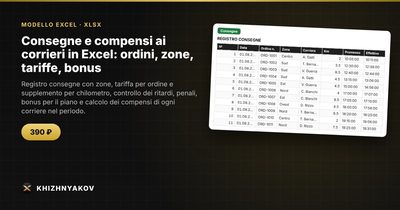
Se preferisci non costruire tutto da zero, il modello «Consegne e compensi ai corrieri» contiene già queste logiche. Il foglio «Elenchi» raccoglie corrieri con il piano ordini, zone con tariffa per ordine e supplemento per km, penale per il ritardo, tolleranza in minuti, bonus per il piano e quota minima di consegne puntuali.
Nel foglio «Consegne» inserisci fino a 1000 consegne con data, ordine, zona, corriere, chilometri, orario promesso ed effettivo e importo dell'ordine: ritardo e compenso si calcolano da soli. «Calcolo periodo» mostra per ogni corriere ordini, chilometri, ritardi, quota puntuale, penali, raggiungimento del piano, bonus e totale da pagare. «Riepilogo» aggiunge consegne per zona e per giorno, costo medio di consegna, incidenza della consegna sul totale ordini e due grafici.
Il file funziona con Excel 2007 e successivi e con LibreOffice, senza macro. È un modello a pagamento; tariffe e soglie sono nei parametri, quindi vanno impostate sui tuoi accordi, e il calcolo è indicativo.
FAQ
Conviene pagare il corriere a consegna o a ore?
Dipende dal tipo di servizio. Il pagamento a consegna premia la produttività ma può spingere a correre; il pagamento a ore è più prevedibile ma non incentiva. Molti servizi combinano una tariffa per ordine con un bonus di puntualità, proprio come nell'esempio sopra.
Come gestisco i ritardi non imputabili al corriere?
Prevedi una tolleranza in minuti e, per i casi eccezionali, una colonna di note in cui il responsabile annota il motivo. Se decidi di non applicare la penale, il modo più trasparente è azzerare il ritardo in quella riga, lasciando traccia del perché.
Posso calcolare un mese diverso senza ricominciare?
Sì, se il calcolo filtra le consegne per data. Basta cambiare le date di inizio e fine del periodo: il registro resta intatto e i totali si aggiornano.
Servono le macro per tutto questo?
No. Bastano formule ordinarie come SOMMA.SE, CONTA.SE, CERCA.VERT e SE, che funzionano anche in LibreOffice.