KHIZHNYAKOV
Controllo delle scadenze dei prodotti in Excel: lotti, sconti e perdite
Controllo delle scadenze dei prodotti in Excel: lotti e sconti — Modello Excel — Vedi il modello →
In un negozio di alimentari, in un bar o in una farmacia le scadenze sono una fonte silenziosa di perdite. Il prodotto in fondo allo scaffale, la scatola dimenticata in magazzino, il lotto arrivato la settimana scorsa con una data più breve del previsto: se nessuno li guarda in tempo, finiscono nella spazzatura invece che in cassa.
Un foglio Excel che registra i lotti e calcola i giorni rimasti risolve il problema meglio di un controllo a occhio. Questa guida mostra come impostarlo, come definire le soglie di intervento e come stimare il valore della merce a rischio.
Il principio: lotto, scadenza, azione
Non basta sapere che «il latte scade a marzo». Lo stesso prodotto può avere più lotti con date diverse, e serve sapere quale va venduto per primo (la regola FEFO: first expired, first out). Registrate quindi ogni lotto come riga separata.
Le colonne essenziali
| Prodotto | Lotto | Scadenza | Quantità | Costo | Prezzo |
|---|---|---|---|---|---|
| Yogurt 500 g | L2301 | 20/03/2026 | 24 | 0,90 € | 1,80 € |
| Yogurt 500 g | L2305 | 05/04/2026 | 36 | 0,90 € | 1,80 € |
| Pasta fresca | P118 | 14/03/2026 | 10 | 1,20 € | 2,60 € |
Giorni rimasti
La formula è una sottrazione: =C2-OGGI(). Un risultato negativo significa che il lotto è già scaduto. Lasciate il riferimento a OGGI(): il foglio si aggiorna ogni volta che lo aprite.
Stati e soglie
Definite due soglie nei parametri, per esempio 7 giorni per «Critico» e 21 per «A breve». Lo stato diventa:
=SE(D2<0;"Scaduto";SE(D2<=Critico;"Critico";SE(D2<=ABreve;"A breve";"OK")))
Ad ogni stato si associa un'azione: «A breve» = mettere in evidenza o spostare in prima fila; «Critico» = sconto; «Scaduto» = ritiro e smaltimento. Le soglie dipendono dal prodotto: per il fresco bastano pochi giorni, per i prodotti secchi servono settimane.
L'azione consigliata e lo sconto
Collegate a ogni soglia una percentuale di sconto, per esempio 15% a breve e 30% in stato critico. Il prezzo scontato è =F2*(1-sconto). Verificate che resti sopra il costo: vendere in perdita è comunque meglio che buttare, ma conviene saperlo. Con i numeri dell'esempio: pasta fresca a 2,60 € con sconto del 30% = 1,82 €, ancora sopra il costo di 1,20 €.
Quanto vale la merce a rischio
Il valore a rischio è quantità × costo per i lotti in stato «Critico» o «Scaduto». Con SOMMA.PIÙ.SE:
=SOMMA.PIÙ.SE(H:H;StatoCol;"Critico")
dove H è la colonna del valore. Sommando per categoria (latticini, panetteria, bevande) scoprite dove perdete di più. Se i latticini rappresentano ogni mese il 60% delle perdite, forse state ordinando troppo.
Una lista del giorno
Il passo che cambia davvero le abitudini è una lista «Da fare oggi»: tutti i lotti da scontare o smaltire, con i più urgenti in alto. In Excel si ottiene ordinando per giorni rimasti, oppure con le funzioni di filtro nelle versioni più recenti. Ogni mattina chi apre il negozio stampa o guarda la lista e agisce.
Errori frequenti
- Registrare il prodotto ma non il lotto. Senza lotto non si sa quale unità scade.
- Soglie uguali per tutto. Il pane e il tonno in scatola non hanno gli stessi tempi.
- Non aggiornare le quantità. Un lotto venduto ma ancora in elenco produce falsi allarmi.
- Ignorare la rotazione. Se i lotti nuovi finiscono davanti a quelli vecchi, la perdita è garantita.
- Sconti all'ultimo giorno. Più si aspetta, meno si vende. Agite alla soglia «A breve».
Modello Excel per le scadenze
Il modello è pensato per titolari di negozi, responsabili di magazzino, venditori di alimentari, bar e farmacie.
- «Parametri»: soglie in giorni per gli stati «Critico» e «A breve» e relativi sconti.
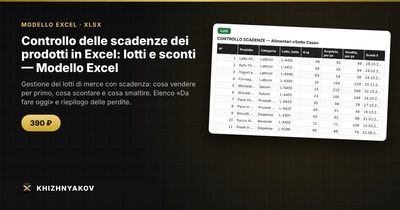
- «Lotti»: prodotto, lotto, scadenza, quantità e prezzi, fino a 300 lotti.
- «Da fare oggi»: l'elenco automatico dei lotti da scontare o smaltire, con i più urgenti in alto.
- «Riepilogo»: valore a rischio e perdite per categoria, con grafico.
Non serve il codice a barre: i lotti si registrano con nome del prodotto e numero di lotto o di bolla. Il pacchetto include una tabella vuota e un esempio con dati fittizi. È un foglio Excel con formule normali, non un programma gestionale. Funziona con Excel 2007 e successivi e con LibreOffice, senza macro, in italiano. Soglie e sconti sono parametri modificabili. Il calcolo è indicativo. Il modello è a pagamento; correzioni e nuove versioni sono gratuite.
FAQ
Che differenza c'è tra «da consumarsi entro» e «preferibilmente entro»?
La prima indica una scadenza oltre la quale l'alimento non va venduto né consumato; la seconda indica il termine minimo di conservazione, dopo il quale la qualità può diminuire. Per le regole di vendita informatevi sulla normativa in vigore.
Meglio scontare o donare?
Scontare recupera una parte del costo; donare, dove possibile, evita lo spreco. La scelta dipende dalla vicinanza della data e dalle regole del settore.
Ogni quanto controllare le scadenze?
Per i freschi ogni giorno, per i prodotti a lunga conservazione una volta a settimana. Il foglio evidenzia ciò che conta quando lo aprite.
Posso usarlo per i medicinali o i cosmetici?
Sì per la logica dei lotti, ma per questi prodotti valgono regole specifiche di conservazione e di ritiro: seguite quelle.