KHIZHNYAKOV
Scadenzario del personale in Excel: periodo di prova, contratti a termine e visite mediche
Controllo delle scadenze del personale in Excel: periodo di prova, contratti a termine, visite mediche — Vedi il modello →
Un contratto a termine che scade senza che nessuno se ne accorga, una visita medica rimandata, un periodo di prova che finisce senza decisione: sono le dimenticanze tipiche di chi gestisce il personale con date sparse in file e agende diverse. Non sono errori di competenza, sono errori di sistema.
La soluzione è mettere tutte le scadenze in un solo registro e far fare a Excel il lavoro di sorveglianza. In questa guida vediamo come impostarlo: quali date raccogliere, quali formule usare, come costruire il semaforo e l'elenco delle cose da fare. Durate, preavvisi e obblighi dipendono dal contratto e dalla normativa locale sul lavoro: verificali e inseriscili come parametri.
Quali scadenze tenere
Un registro per dipendente, con una colonna per ogni data rilevante:
- data di assunzione e durata del periodo di prova (in mesi);
- scadenza del contratto a termine, se presente;
- scadenza della visita medica;
- scadenza di formazione o abilitazione obbligatoria.
Una riga per persona, un reparto per riga, e un'unica regola: le date non si copiano a mano da un'altra parte, si inseriscono solo qui.
Calcolare la fine del periodo di prova
La fine della prova non si digita: si calcola dalla data di assunzione e dalla durata. Con la convenzione più comune, la prova termina il giorno prima della data corrispondente:
=DATA.MESE(assunzione; durata_mesi) - 1
Assunto il 15/01/2025 con prova di 3 mesi: DATA.MESE dà 15/04/2025, meno un giorno, 14/04/2025. Quando la prova è già conclusa, la riga non deve più comparire tra le scadenze: =SE(OGGI()>fine_prova; ""; fine_prova) evita gli allarmi inutili. La durata consentita e il modo di contare dipendono dalla normativa locale e dal contratto.
Giorni rimanenti e semaforo
Per ogni scadenza, =data - OGGI() dà i giorni mancanti. Il semaforo con preavviso in una cella dei parametri (per esempio 30 giorni):
=SE(data=""; ""; SE(data<OGGI(); "Scaduto"; SE(data-OGGI()<=preavviso; "In scadenza"; "OK")))
Con la formattazione condizionale colori di rosso le date scadute e di giallo quelle in scadenza. Così la riga parla da sola.
La scadenza più vicina
Per ordinare le priorità serve una colonna che prenda, tra le date della riga, la più vicina nel futuro (o la più vecchia già scaduta):
=MIN(F2:I2)
La funzione MIN ignora le celle vuote. Lo stato complessivo del dipendente è quello della scadenza più vicina: se c'è almeno una data scaduta, la riga è «Scaduto».
L'elenco «da fare»
Il registro completo ha troppe righe per una riunione settimanale. Un foglio «Da fare» che mostri solo i dipendenti con stato «Scaduto» o «In scadenza», ordinati per urgenza, è molto più utile. Si può costruire con le funzioni PICCOLO e CONFRONTA anche senza FILTRO (disponibile solo nelle versioni più recenti di Excel), usando una chiave ausiliaria: giorni rimanenti più il numero di riga, così le date uguali non si duplicano.
Esempio
| Dipendente | Assunzione | Prova (mesi) | Fine prova | Visita medica | Stato |
|---|---|---|---|---|---|
| Elena | 10/09/2025 | 3 | 09/12/2025 | 20/03/2026 | In scadenza |
| Davide | 01/03/2024 | 6 | 31/08/2024 | 15/11/2025 | In scadenza |
| Marta | 05/06/2023 | 3 | 04/09/2023 | 10/02/2026 | OK |
Con data di oggi 1° novembre 2025, soglia 45 giorni: la prova di Elena finisce tra 38 giorni, la visita di Davide tra 14. Marta non richiede azioni. Nota: per Davide la prova è già terminata da tempo e non conta più come scadenza.
Errori comuni
- Date digitate con formati diversi: Excel le legge come testo; controlla che siano date vere.
- Preavviso uguale per tutte le scadenze: una visita medica richiede più anticipo di una proroga.
- Nessuno responsabile del file: assegna una persona che lo apre ogni settimana.
- Proroghe sovrascritte senza traccia: annota la vecchia data in un commento.
- Dati personali non protetti: limita l'accesso al file.
Modello Excel già pronto
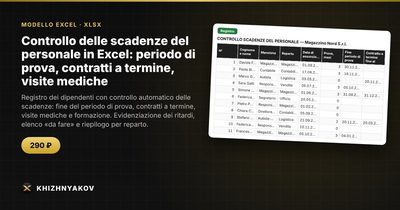
Il modello «Controllo delle scadenze del personale» è costruito come sopra. «Parametri» contiene organizzazione, data del rapporto (si aggiorna da sola) e giorni di preavviso. Nel «Registro» gestisci fino a 60 dipendenti con assunzione, periodo di prova, contratto a termine, visita medica, formazione o abilitazione, giorni alle scadenze, scadenza più vicina e stato.
«Da fare» è l'elenco automatico dei dipendenti con stato «Scaduto» o «In scadenza», i più urgenti in alto, e «Riepilogo» mostra le scadenze superate e in arrivo per tipo e per reparto, con un grafico. Se inserisci la nuova data dopo una proroga, il colore rosso o giallo sparisce da solo.
Funziona con Excel 2007 e successivi e con LibreOffice, senza macro, ed è a pagamento. Soglie e preavvisi sono nei parametri e vanno verificati con la normativa locale; il calcolo è indicativo.
FAQ
Come conteggio il periodo di prova?
Dipende dal contratto e dalle norme locali. Una convenzione frequente è «data di assunzione più durata in mesi meno un giorno», ma verifica sempre la regola applicabile.
Quanti giorni di preavviso scegliere?
Per scadenze che richiedono una decisione (fine prova, rinnovo di un contratto) conviene un preavviso più lungo, anche 30–45 giorni; per scadenze di routine bastano 15–30.
La data di oggi si aggiorna da sola?
Con la funzione OGGI() sì, a ogni apertura del file. Se vuoi simulare un'altra data, metti la data in una cella dei parametri e usala nelle formule.
Posso gestire anche i collaboratori esterni?
Sì, se hanno le stesse scadenze da seguire. Aggiungi una colonna con il tipo di rapporto per distinguerli.