KHIZHNYAKOV
Ішкі тексерулердің жоспары мен журналын Excel-де қалай жүргізуге болады
Excel-дегі ішкі тексерулердің жоспары мен журналы: кесте-жоспар, бұзушылықтар, жою — Excel үлгісі — Үлгіні ашу →
Тексеру жоспары бір файлда, нәтижелері актілерде, ал ескертулерді жою туралы ақпарат хат алмасуда жүреді. Нәтижесінде жыл соңында «қай тексеру өтті, қай бұзушылық жойылмай қалды» деген сұраққа жауап беру үшін бір күн отырасыз. Ең жиі қате: тексеруді жоспарлайды, бірақ анықталған бұзушылықтарды жоюды ешкім қадағаламайды.
Бұл мәселе қарапайым кестемен шешіледі. Ішкі тексерулер журналы — әр тексеру бір жол, әр жолда мерзім, орындаушы, нәтиже және жою мерзімі бар кесте. Мақалада осындай журналды Excel-де қалай құруды, қандай формулалар керектігін және қандай қателерден сақ болу керектігін көрсетеміз.
Журналға қандай бағандар қажет
Бір тексеру — бір жол. Бағандар қысқа әрі нақты болуы керек:
- тексеру түрі (жоспарлы, жоспардан тыс, қайталама);
- бөлімше және тексеру тақырыбы;
- орындаушы (жауапты адам);
- жоспарлы басталу күні және өткізу мерзімі (күнмен);
- жоспарлы аяқталу күні (формуламен есептеледі);
- нақты аяқталу күні (тексеру біткен соң толтырылады);
- анықталған бұзушылықтар саны;
- жойылған бұзушылықтар саны және жою мерзімі.
Түрлер, бөлімшелер мен орындаушылар үшін бөлек парақта анықтамалық жасап, ұяшықтарға ашылмалы тізім қойыңыз (Data → Data Validation → List). Сонда бір бөлімше үш түрлі жазылмайды, ал сүзгі мен жиынтық дұрыс жұмыс істейді.
Мерзімді формулалармен есептеңіз
Жоспарлы аяқталу күнін қолмен жазудың қажеті жоқ. Егер басталу күні C2 ұяшығында, ал мерзім (күнмен) D2 ұяшығында тұрса:
=C2+D2-1
Бұл күнтізбелік күндермен есептеледі: 10 күндік тексеру 1 наурызда басталса, 10 наурызда аяқталады. Жұмыс күндерімен санағыңыз келсе, =WORKDAY(C2;D2-1) қолданыңыз. Бұл жағдайда мереке күндерін бөлек тізім ретінде беру керек.
Енді күйді автоматты түрде шығарайық (E2 — жоспарлы аяқталу, F2 — нақты аяқталу):
=IF(F2<>"";"Орындалды";IF(E2<TODAY();"Кешіктірілген";"Жоспарда"))
«Мерзімі таяу» деген күйді қосу үшін қосымша шарт жазасыз: IF(E2-TODAY()<=7;"Мерзімі таяу";...). Бұл жерде 7 санын формулаға қатырып тастамай, жеке ұяшыққа шығарып, $H$1 ретінде сілтеме жасаған дұрыс, сонда оны бір жерден өзгертесіз.
Бұзушылықтар мен жоюды бақылау
Тексерудің нағыз құны — ескертулерді жоюда. Журналда екі бағанды қатар ұстаңыз: «Анықталды» және «Жойылды». Қалдық — олардың айырмасы:
=J2-K2
Мысал:
| Тексеру | Анықталды | Жойылды | Қалдық | Жою мерзімі |
|---|---|---|---|---|
| Қойма қорын тексеру | 5 | 5 | 0 | 15.04 |
| Құжат айналымы | 8 | 3 | 5 | 30.04 |
| Қауіпсіздік жағдайы | 4 | 1 | 3 | 10.05 |
Барлық жойылмаған бұзушылықтар саны — =SUM(L2:L200). Ал белгілі бір орындаушының тексерулері бойынша қалдықты =SUMIFS(L2:L200;C2:C200;"Асқаров") береді. Қалдық нөлден үлкен және жою мерзімі өтіп кетсе, ұяшықты қызылға бояңыз: Conditional Formatting → New Rule → Use a formula: =AND($L2>0;$M2<TODAY()).
Жиынтық: айлар бойынша орындалу
Басшыға тізім емес, қорытынды керек. Үш көрсеткіш жеткілікті:
- айлар бойынша қанша тексеру жоспарланған және қаншасы орындалған (
COUNTIFSжоспарлы күн ай аралығына түсетін және нақты күні бар жолдарды санайды); - күйлер бойынша бөліну (орындалды, кешіктірілген, жоспарда);
- орындаушылар бойынша жүктеме.
Айлық санау үшін көмекші бағанға =MONTH(E2) жазып, содан кейін =COUNTIFS(N:N;1;F:F;"<>") секілді формула қолданыңыз. Нәтижені бағанды диаграммамен көрсетсеңіз, жоспар мен орындалудың айырмасы бірден көрінеді.
Жиі кездесетін қателер
- Күндерді мәтін ретінде жазу («15.03.»). Формулалар мұндай ұяшықпен жұмыс істемейді, күн толық пішімде болуы керек.
- Бір жолға бірнеше тексеруді жазу. Сонда саны мен мерзімін есептеу мүмкін болмайды.
- Бұзушылықты тек сипаттап жазып, санын көрсетпеу.
- Жою мерзімін белгілемеу: онда кешігуді ешкім көрмейді.
- Журналды актілердің орнына қолдану. Журнал — мерзімдерді бақылау құралы, құжаттың өзі емес.
Дайын үлгі: ішкі тексерулердің жоспары мен журналы
Формулаларды өзіңіз құрғыңыз келмесе, дайын кестені алуға болады. Үлгі ақылы және үш парақтан тұрады.
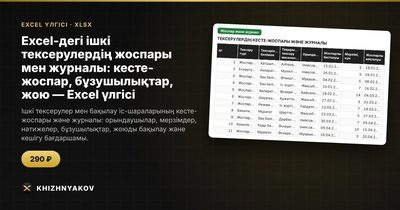
«Анықтамалықтар» парағында жоспар жылы, тексеру түрлері, бөлімшелер, орындаушылар және «мерзімі таяу» параметрі беріледі. «Жоспар және журнал» парағы 500 тексеруге дейін сыяды: түрі, бөлімше, тақырып, орындаушы, жоспарлы және нақты күндер, бұзушылықтар мен жою. Жоспарлы аяқталу күні өзі есептеледі, ал екі бағдаршам тексерудің де, ескертулерді жоюдың да кешігуін көрсетеді. «Жиынтық» парағында жоспардың айлар бойынша орындалуы, күйлер, орындаушылардың жүктемесі, жойылмаған бұзушылықтар және екі диаграмма бар.
Қажетті есеп күнін «Анықтамалықтарға» жазсаңыз, өткен кезеңнің жай-күйін көруге болады, бос қалдырсаңыз бүгінгі күн алынады. Файл қазақ тілінде, Excel 2007 және одан жаңа нұсқаларда және LibreOffice-те макростарсыз жұмыс істейді. Бұл мерзімдерді есепке алу үшін жоспар мен журнал: акт пішімдері мен тексеру тәртібін жергілікті құжаттарыңызбен салыстырыңыз.
Жиі қойылатын сұрақтар
Журнал тексеру актілерін алмастыра ма?
Жоқ. Журнал жоспарды, мерзімдерді және ескертулерді жоюды бақылайды, ал акт пен тексеру тәртібі сіздің ұйымыңыздың қолданыстағы талаптарына сай рәсімделеді.
Қанша тексеруді бір файлда жүргізуге болады?
Жылына бір файл жеткілікті. Дайын үлгіде 500 тексеруге дейін орын бар. Одан көп болса, жылды жарты жылдарға бөліп, екі файл жүргізіңіз.
Кешіккен тексеруді қалай тез табуға болады?
«Күй» бағанына сүзгі қойып, «Кешіктірілген» мәнін таңдаңыз. Бағдаршам бар болса, қызыл жолдар бірден көзге түседі.
Жоспарды жыл ішінде өзгертуге бола ма?
Иә. Жаңа жол қосыңыз немесе жоспарлы күнді түзетіңіз, ал өзгерістің себебін «Ескертпе» бағанына жазыңыз, сонда жыл соңында жоспардың неге ауытқығаны түсінікті болады.