KHIZHNYAKOV
Төлем өтінімдерінің тізілімін Excel-де қалай жүргізуге болады
Төлемдер тізілімі және келісуі бар төлем өтінімдері Excel-де — Excel үлгісі — Үлгіні ашу →
Төлем өтінімдері бірнеше бөлімшеден келгенде тәртіп тез бұзылады: біреуі мессенджерде, біреуі поштада, үшіншісі қағазда. Нәтижесінде бір шот екі рет төленеді, мерзімі өткен төлем ұмытылады, ал ай соңында бюджеттің бір бабы лимиттен асып кеткені белгілі болады.
Мұның бәрін бір кестедегі тізілім шешеді. Әр өтінім — бір жол, әр жолда бап, сома, мерзім, келісуші және мәртебе. Төменде тізілімді қалай құруды, қандай формулалар қажет екенін және қандай қателерден аулақ болу керектігін көрсетеміз.
Тізілім бағандары
Өтінімнің негізгі деректері:
- өтінімнің нөмірі мен күні;
- бөлімше және контрагент;
- төлем негіздемесі (шот, шарт, акт нөмірі);
- шығыс бабы;
- сома және төлем мерзімі;
- келісуші мен мәртебе;
- төлем күні және төлем тапсырмасының нөмірі;
- басымдық (шұғыл, қалыпты).
Мәртебелер тізімі қысқа әрі тіркелген болуы керек: жаңа, келісуде, келісілді, қабылданбады, төленді, кейінге қалдырылды. Оларды ашылмалы тізім ретінде қойыңыз (Data → Data Validation → List), сонда бір мәртебе әртүрлі жазылып кетпейді. Баптар мен бөлімшелер де сондай тізімнен таңдалуы тиіс.
Мерзімі өткен төлемдерді көру
Мерзім H2 ұяшығында, мәртебе I2 ұяшығында болса, мерзімі өткен өтінімді былай белгілейміз:
=IF(AND(I2<>"Төленді";I2<>"Қабылданбады";H2<TODAY());"Мерзімі өтті";"")
Мерзімі өткен жолды қызылға, келісу күтіп тұрғанын сарыға, төленгенін жасылға бояуға болады. Бағдаршам бар болса, күн сайын бірнеше секундта қай төлем ыстық екені көрінеді.
Қайталанатын төлемнен сақтану
Қайта төлеу көбіне бір шоттың екі бөлімшеден келгенінен болады. Жаңа өтінім жазғанда қайталануды тексеретін баған қосыңыз (контрагент — C, негіздеме — D, сома — G):
=IF(COUNTIFS(C:C;C2;D:D;D2;G:G;G2)>1;"Қайталану?";"")
Формула контрагенті, негіздемесі және сомасы бірдей жолдарды көрсетеді. Бұл жалған дабыл болуы да мүмкін, бірақ екі рет төлеуден бір рет тексеру арзанырақ.
Төлем күнтізбесі
Қазынаны жоспарлау үшін алдағы екі аптаның күн сайынғы төлемін білу керек. Қарапайым жолы: күндерді бір бағанға (бүгіннен бастап +14 күн) жазып, жанына келісілген және келісуде тұрған өтінімдердің сомасын есептейсіз:
=SUMIFS($G:$G;$H:$H;A2;$I:$I;"Келісілді")+SUMIFS($G:$G;$H:$H;A2;$I:$I;"Келісуде")
Мұндағы A2 — күнтізбедегі күн. Бөлек жолда мерзімі өткен сомалар тұрады: =SUMIFS(G:G;H:H;"<"&TODAY();I:I;"<>Төленді"). Сонда ертең қанша ақша керек екенін ғана емес, қанша қарыз жиналғанын да көресіз.
Баптар бойынша лимит
Әр шығыс бабына айлық лимит қойыңыз. Мысал:
| Бап | Лимит, ₸ | Төленді, ₸ | Жоспарланды, ₸ | Қалдық, ₸ |
|---|---|---|---|---|
| Кеңсе шығыстары | 500 000 | 320 000 | 110 000 | 70 000 |
| Жарнама | 800 000 | 650 000 | 240 000 | −90 000 |
| Көлік | 300 000 | 180 000 | 60 000 | 60 000 |
Қалдық = лимит − төленген − жоспарланған (келісілген және келісуде тұрған). Формула: =B2-C2-D2, ал төленген сомасы =SUMIFS(G:G;E:E;A2;I:I;"Төленді";J:J;">="&DATE(2025;3;1)) секілді күн шартымен есептеледі. Қалдық теріс болса, ұяшықты қызылға бояңыз: «Жарнама» бабы 90 000 ₸-ге асып кетті, келесі өтінімді келіспей тұрып ойланған жөн.
Жиі кездесетін қателер
- Мәртебені бір бағанға, төлем күнін екінші бағанға жазбау. «Төленді» мәртебесі бар, бірақ күні жоқ жол кейін проблема болады.
- Негіздемесіз өтінім қабылдау.
- Лимитті ай басында тексермей, ай соңында ғана қарау.
- Тізілімнің бірнеше көшірмесін қатар жүргізу. Файл біреу ғана болуы керек, ал жауаптысы нақты болуы тиіс.
Дайын үлгі: төлем өтінімдері тізілімі
Қажет формулаларды өзіңіз құрғыңыз келмесе, дайын кестені алуға болады. Үлгі ақылы және төрт парақтан тұрады.
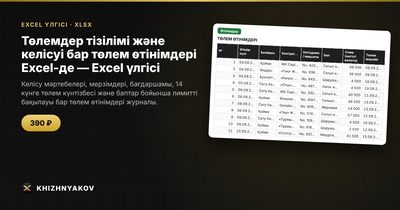
«Анықтамалықтар» парағында айлық лимиті бар шығыс баптары, бөлімшелер және келісушілер беріледі. «Өтінімдер» парағы 1200 өтінімге дейін сыяды: бөлімше, контрагент, негіздеме, бап, сома, мерзім, келісуші, мәртебе, төлем күні, төлем тапсырмасының нөмірі, басымдық және бағдаршам. «Төлем күнтізбесі» алдағы 14 күнге күндер бойынша нені төлеу керек екенін және мерзімі өткендерді көрсетеді. «Жиынтық» парағында мәртебелер бойынша сомалар, айдағы баптар бойынша лимиттер мен шығыс және диаграммалар бар.
Жинақта бос кесте және ойдан шығарылған деректері бар толтырылған үлгі бар: формулалар мен тексерулердің қалай жұмыс істейтіні сол арқылы көрінеді. Файл қазақ тілінде, Excel 2007 және одан жаңа нұсқаларда және LibreOffice-те макростарсыз жұмыс істейді. Бұл қарапайым формулалардағы Excel кестесі, бухгалтерлік бағдарлама емес. Лимиттер мен басқа мәндерді жұмыс алдында жергілікті талаптарыңызбен салыстырыңыз.
Жиі қойылатын сұрақтар
Тізілімді кім жүргізуі керек?
Бір адам: көбіне қаржы менеджері немесе бухгалтер. Бөлімшелер өтінімді жібереді, ал мәртебені өзгертуге тек тізілім иесі құқылы болғаны дұрыс.
Келісу тәртібін қалай ұйымдастыру керек?
Қай соммадан бастап кімнің келісімі қажет екенін бір рет жазып алыңыз. Тізілімде тек келісушінің аты мен мәртебесі тұрады, ал тәртіптің өзі ұйымыңыздың ішкі ережесінде болады.
Бір төлемді бөліп төлесе не істеу керек?
Әр бөлікті жеке жол ретінде жазыңыз, негіздемесі бірдей болсын, ал мерзімі мен сомасы әртүрлі. Сонда күнтізбе мен лимит дұрыс есептеледі.
Тізілім бухгалтерияны алмастыра ма?
Жоқ. Бұл өтінімдер мен төлем мерзімдерін бақылау құралы. Бухгалтерлік есеп өз бағдарламаңызда жүргізіледі.