KHIZHNYAKOV
Үй мүлкінің тізімдемесін Excel-де қалай жасауға болады
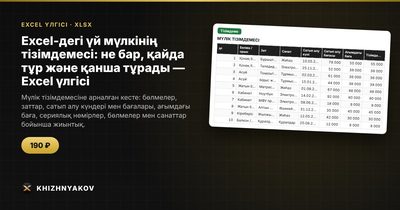
Excel-дегі үй мүлкінің тізімдемесі: не бар, қайда тұр және қанша тұрады — Excel үлгісі — Үлгіні ашу →
Сақтандыру компаниясы «қандай заттар жоғалды» деп сұрағанда, көпшілік жартысын ғана есіне түсіреді. Көшкенде де сол жағдай: қорапқа не салынды, қайсысы сынды, қымбат техниканың чегі қайда қалды. Үй мүлкінің тізімдемесі мұндай сәттерде уақытты үнемдейді және шатасуды азайтады.
Тізімдемені бір рет жасап, кейін тек жаңа сатып алуларды қосып отырсаңыз жеткілікті. Excel-де бұл бір сағаттық жұмыс, ал пайдасы бірнеше жылға жетеді.
Мақалада тізімдеме құрылымын, қажетті формулаларды, санмен мысалды және жиі кететін қателерді қарастырамыз. Соңында дайын үлгіні атаймыз.
Тізімдемеге нені жазу керек
Әр зат үшін бір жол, ал бағандар мынадай болады:
| Баған | Мысал |
|---|---|
| Бөлме | Қонақ бөлме |
| Санат | Электроника |
| Зат | Теледидар |
| Сатып алу күні | 12.03.2023 |
| Сатып алу бағасы, ₸ | 320 000 |
| Ағымдағы баға, ₸ | 210 000 |
| Жай-күйі | Жақсы |
| Сериялық нөмір | SN-48213 |
| Чек қайда | Үстел жәшігі, көк қапшық |
Соңғы баған маңызды: кепілдік немесе сақтандыру талап етілгенде чекті іздеуге көп уақыт кетеді. Заттың түрімен қатар оның қай жерде жатқанын да жазыңыз.
Қадамдар
- Алдымен бөлмелер тізімін жасаңыз: ауызғы бөлме, қонақ бөлме, ұйықтайтын бөлме, асхана, балконды қосыңыз.
- Санаттарды белгілеңіз: жиһаз, техника, электроника, ыдыс-аяқ, киім, құндылықтар. Он шақты санат жеткілікті.
- Бөлмелерді бір-бірлеп аралап, көзге көрінген барлық затты жазыңыз. Шкафтың ішіндегі қымбат заттарды да ұмытпаңыз.
- Ең қымбат заттардың фотосын түсіріп, сериялық нөмірін жазып қойыңыз.
- Ағымдағы бағаны шамамен қойыңыз: ұқсас затты сатып алу не сату хабарландыруларындағы бағаға қарап.
Негізгі формулалар
Тізімдеменің жалпы құны сатып алу бағасымен емес, ағымдағы бағамен есептелгені дұрыс. Ал ағымдағы баға жоқ жерде сатып алу бағасын алған ыңғайлы:
=IF(F2<>"";F2;E2)
Мұнда E — сатып алу бағасы, F — ағымдағы баға. Бөлме бойынша жиынтық:
=SUMIFS(Баға!G:G;Баға!A:A;"Қонақ бөлме")
Заттың жасын жылмен көрсету үшін:
=DATEDIF(D2;TODAY();"y")
Ең қымбат бес затты табу үшін LARGE функциясын қолданасыз: =LARGE(G:G;1) бірінші, =LARGE(G:G;2) екінші және тағы басқа.
Санмен мысал
Қонақ бөлмеде төрт зат бар делік:
- Теледидар: 210 000 ₸
- Диван: 180 000 ₸
- Сөре: 60 000 ₸
- Үстел шамы: 15 000 ₸
Қонақ бөлме бойынша жиынтық: 210 000 + 180 000 + 60 000 + 15 000 = 465 000 ₸. Тағы үш бөлме мен санаттар бойынша осылай есептесеңіз, бүкіл пәтердің құны мен ең қымбат санатты көресіз. Көп адам электрониканың үлесі күткеннен жоғары екеніне таңғалады.
Жиі кездесетін қателер
- Тізімдемені «ірі заттармен» шектеу. Ұсақ заттар көп жиналғанда үлкен сома болады, ыдыс-аяқ пен киімді санатпен болса да ескеріңіз.
- Чекті жазбау. Зат бар, ал оның қайдан алынғанын дәлелдеу қиын.
- Бір рет жасап, жаңартпау. Жылына бір рет, мысалы жаңа жылдан кейін, жаңа сатып алуларды қосыңыз.
- Файлды тек бір құрылғыда сақтау. Көшірмесін флешкаға немесе бұлтқа салыңыз.
Тізімдемені қалай пайдалануға болады
Дайын тізімдеме тек сақтандыруға керек емес. Көшер алдында қай бөлмеде қанша зат бар екенін көріп, қораптар санын болжайсыз. Жөндеу кезінде қай заттарды уақытша шығару керегін жоспарлайсыз. Ал жыл сайынғы қайта қарау кезінде көптен бері қолданылмайтын заттарды көріп, олардан құтылуды шешесіз.
Жасы 10 жылдан асқан техниканы бөлек сүзіп алу да пайдалы: оның ауыстыру мерзімі таяп қалған болуы мүмкін, сондықтан алдағы жылғы шығынды алдын ала жоспарлайсыз.
Дайын үй мүлкінің тізімдемесі үлгісі
Кестені өзіңіз құрмай-ақ дайын үлгіні пайдалана аласыз. Ол ақылы үлгі.
- «Параметрлер»: объект, тізімдеме күні, бөлмелер мен санаттар.
- «Тізімдеме»: 400 затқа дейін. Сатып алу бағасы, ағымдағы баға, жай-күйі, сериялық нөмір, чектің қайда екені.
- «Жиынтық»: бөлмелер мен санаттар бойынша құн, ең қымбат зат және диаграмма.
Тізімдеме құны ағымдағы баға бойынша алынады, ал ол көрсетілмесе, сатып алу бағасы алынады. Жинақта бос кесте мен ойдан шығарылған деректері бар толтырылған үлгі бар. Файл қазақ тілінде, Excel 2007 және одан жаңа нұсқаларда, сондай-ақ LibreOffice-те жұмыс істейді. Бұл баға бағалаушының қорытындысы емес, өз ұйғарымыңыз болатынын есте ұстаңыз.
Жиі қойылатын сұрақтар
Тізімдеме сақтандыру үшін жарай ма?
Ол сіздің жеке есебіңіз ретінде пайдалы: затты, бағаны, чекті дәлелдеуге көмектеседі. Сақтандыру шартының талаптарын компанияның өзінен нақтылаңыз.
Фотоны қайда сақтау керек?
Фотоларды бөлек қапшықта сақтап, кестеде қапшық атауын немесе сериялық нөмірді көрсетіңіз. Сонда кез келген затты тез табасыз.
Ағымдағы бағаны қалай анықтау керек?
Ұқсас затты ауыстыруға қанша тұратынын көріңіз немесе қолданыстағы заттың шамамен сату бағасын алыңыз. Дәлдік қажет емес, бағдар жеткілікті.
Тізімдемені қанша уақыт сайын жаңарту керек?
Жылына бір рет және ірі сатып алудан кейін жеткілікті. Көшер алдында міндетті түрде қайта қараңыз.