KHIZHNYAKOV
Jak prowadzić budżet domowy w Excelu: prosty system na cały rok
Budżet domowy na rok — szablon Excel: przychody, wydatki, oszczędności — Pobierz za darmo →
Pod koniec miesiąca na koncie zostaje mniej, niż się spodziewasz, i trudno powiedzieć, gdzie właściwie poszły pieniądze. To najczęstszy powód, dla którego ludzie zaczynają prowadzić budżet domowy. I najczęstszy powód, dla którego po dwóch miesiącach przestają – bo system okazał się zbyt skomplikowany.
Poniżej opisuję prosty sposób na budżet domowy w Excelu, który da się utrzymać przez cały rok: jedna tabela operacji, jedna tabela podsumowań i kilka formuł. Bez aplikacji, abonamentów i udostępniania danych bankowych.
Krok 1: kategorie
Zacznij od krótkiej listy, 10–15 kategorii wydatków. Za dużo kategorii to więcej czasu na decyzje, za mało – brak wniosków. Przykład:
- mieszkanie (czynsz, media, internet),
- jedzenie i chemia,
- transport,
- dzieci,
- zdrowie,
- rozrywka i restauracje,
- ubrania,
- subskrypcje,
- prezenty i święta,
- inne.
Przychody też podziel: wynagrodzenie, premia, 800+, dodatkowe zlecenia. Kategorie wpisz na osobnym arkuszu – posłużą jako źródło listy rozwijanej.
Krok 2: jedna tabela operacji
Każda operacja to jeden wiersz: data, typ (przychód / wydatek), kategoria, kwota, opis. Kategorię wybieraj z listy (Dane → Poprawność danych → Lista), żeby nie było „jedzenie” i „Jedzenie ” jako dwóch pozycji.
Dodaj kolumnę pomocniczą z miesiącem: =MIESIĄC(A2). Dzięki niej podsumowania będą proste.
Krok 3: podsumowanie kategoria × miesiąc
Na drugim arkuszu zrób macierz: kategorie w wierszach, miesiące w kolumnach. W każdej komórce:
=SUMA.WARUNKÓW(Operacje!$D:$D;Operacje!$C:$C;$A5;Operacje!$F:$F;B$4)
gdzie D to kwota, C kategoria, F miesiąc, a w wierszu 4 są numery miesięcy. Jedna formuła skopiowana na całą tabelę i masz pełny obraz roku.
Krok 4: plan i limity
Obok wykonania wpisz plan na miesiąc dla każdej kategorii. Odchylenie to wykonanie minus plan, a formatowanie warunkowe (czerwony, gdy odchylenie > 0) pokaże przekroczenia na pierwszy rzut oka.
Przykład miesiąca rodziny 2+1 z dochodem 9 800 zł:
| Kategoria | Plan | Wykonanie | Odchylenie |
|---|---|---|---|
| Mieszkanie | 2 400 zł | 2 380 zł | −20 zł |
| Jedzenie i chemia | 2 200 zł | 2 640 zł | +440 zł |
| Transport | 800 zł | 720 zł | −80 zł |
| Rozrywka i restauracje | 500 zł | 910 zł | +410 zł |
| Pozostałe | 2 000 zł | 1 850 zł | −150 zł |
| Razem | 7 900 zł | 8 500 zł | +600 zł |
Jedzenie i restauracje razem przekroczyły plan o 850 zł – to konkretna informacja, od której można zacząć zmiany.
Krok 5: stopa oszczędności
Najważniejsza liczba w budżecie domowym:
=(Przychody-Wydatki)/Przychody
W przykładzie: (9 800 − 8 500) / 9 800 ≈ 13%. Wiele osób przyjmuje regułę 50/30/20: połowa dochodu na potrzeby, 30% na przyjemności, 20% na oszczędności i spłatę długów. Nie trzeba się jej trzymać co do procenta, ale to dobry punkt odniesienia.
Krok 6: cele oszczędnościowe
Dopisz cele: kwota, termin, ile już odłożone. Ile odkładać miesięcznie: =(Kwota-Odłożone)/Liczba_miesięcy. Na wakacje za 8 000 zł za 10 miesięcy, mając 2 000 zł, potrzeba 600 zł miesięcznie.
Najczęstsze błędy
- Zapisywanie tylko dużych wydatków. Drobne płatności kartą to często 15–20% wszystkich wydatków.
- Wpisywanie raz na miesiąc. Lepiej 5 minut dwa razy w tygodniu, z historią konta przed oczami.
- Wydatki roczne „z zaskoczenia”. Ubezpieczenie auta, przegląd, prezenty świąteczne – podziel je przez 12 i planuj co miesiąc.
- Zbyt ambitne limity. Plan musi być realny, inaczej po miesiącu stracisz motywację.
Gotowy szablon: budżet domowy na rok
Jeśli nie chcesz budować tego sam, pobierz nasz darmowy szablon:
- Arkusz „Parametry”: rok, waluta, saldo na początek roku, edytowalne listy kategorii przychodów i wydatków, plany i limity na miesiąc.
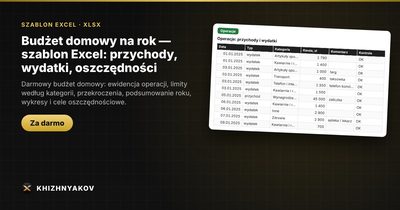
- Arkusz „Operacje”: do 3000 operacji z wyborem typu i kategorii z listy oraz kolumną kontroli.
- Arkusz „Miesiące”: macierz „kategoria × miesiąc” – plan, wykonanie, odchylenie, z wyróżnieniem przekroczeń.
- Arkusz „Podsumowanie roku”: przychody, wydatki, saldo, stopa oszczędności, udziały wydatków według kategorii, wykres kolumnowy według miesięcy i kołowy dla wydatków.
- Arkusz „Cele oszczędnościowe”: kwota, termin, odłożona suma, ile odkładać miesięcznie i wskaźnik realizacji.
Plik działa w Excelu 2007 i nowszym oraz w LibreOffice, bez makr, a dane zostają tylko w Twoim pliku. Na kolejny rok wystarczy zmienić rok w parametrach.
Pytania i odpowiedzi
Czy budżet prowadzić wspólnie z partnerem?
Najlepiej tak – jeden plik dla całego gospodarstwa domowego. Można go trzymać na dysku w chmurze, żeby obie osoby mogły dopisywać wydatki. Dodatkowa kolumna „kto” pomaga, jeśli macie osobne konta.
Co zrobić z płatnościami gotówką?
Zapisuj je od razu w telefonie, a raz w tygodniu przepisz do Excela. Albo wpisuj wypłatę z bankomatu jako jeden wydatek w kategorii, na którą najczęściej idzie gotówka.
Jak traktować przelewy na konto oszczędnościowe?
Nie jako wydatek, tylko osobną pozycję „oszczędności”. Inaczej zawyżysz wydatki i zaniżysz stopę oszczędności.
Po ilu miesiącach widać efekty?
Pierwsze wnioski pojawiają się już po miesiącu, ale rzetelny obraz daje dopiero kwartał. Wtedy widać, które wydatki są stałe, a które sezonowe.