KHIZHNYAKOV
Abonelik Takip Tablosu Excel'de Nasıl Hazırlanır?
Abonelik Takibi — Excel Şablonu — Şablonu aç →
Üç beş küçük abonelik tek tek masum görünür: bir film platformu, müzik uygulaması, bulut depolama, spor salonu, bir yazılım. Ama hepsini topladığınızda ayda bir hayli tutar çıkabilir. Üstelik yıllık yenilemeler, bazen unutulmuş bir deneme sürümünün ücretli plana dönmesi gibi sürprizler de cabası.
Çözüm basit: tüm abonelikleri tek bir yerde listelemek. Bu yazıda Excel'de nasıl bir liste kuracağınızı, farklı ödeme dönemlerini aylığa nasıl çevireceğinizi ve yaklaşan ödemeleri nasıl yakalayacağınızı anlatıyorum.
Hangi bilgileri listelemelisiniz?
Her abonelik için bir satır açın ve şu sütunları ekleyin:
- Ad (örneğin film platformu, bulut depolama)
- Kategori (eğlence, iş, sağlık, eğitim)
- Ücret
- Ödeme dönemi (ay, çeyrek, 6 ay, yıl)
- Sonraki ödeme tarihi
- Durum (aktif, duraklatıldı, iptal edildi)
Durum sütunu önemlidir. İptal ettiğiniz bir aboneliği silmeyin; durumunu değiştirin. Böylece neden vazgeçtiğinizi ve ne kadar tasarruf ettiğinizi sonradan görebilirsiniz.
Her şeyi aylığa çevirin
Farklı dönemleri karşılaştırmak için hepsini aynı birime çevirmek gerekir. Yıllık 1.200 ₺ olan bir ücret ayda 100 ₺ demektir. Dönemdeki ay sayısını bir yan tabloya yazın: ay = 1, çeyrek = 3, 6 ay = 6, yıl = 12. Sonra aylık ücret:
=C2/DÜŞEYARA(D2;Dönemler!A:B;2;0)
C2 ücret, D2 dönem adıdır; Dönemler sayfasında dönem adının yanında ay sayısı durur. Bu formül aylık eşdeğeri verir.
Toplam aylık harcama için yalnızca aktif olanları toplayın:
=ETOPLA(F:F;"Aktif";G:G)
Burada F durum, G aylık ücret sütunudur. Yıllık harcama ise bunun on iki katıdır.
Örnek hesap
| Abonelik | Ücret | Dönem | Aylık |
|---|---|---|---|
| Film platformu | 200 ₺ | Ay | 200 ₺ |
| Müzik uygulaması | 90 ₺ | Ay | 90 ₺ |
| Bulut depolama | 1.200 ₺ | Yıl | 100 ₺ |
| Yazılım paketi | 900 ₺ | 6 ay | 150 ₺ |
| Toplam | 540 ₺ |
Aylık 540 ₺, yılda 6.480 ₺ eder. Tek tek bakınca küçük görünen kalemlerin toplamı çoğu kez şaşırtır. Listeyi çıkarınca "bunu hiç kullanmıyorum" dediğiniz bir iki satır genelde hemen göze çarpar.
Yaklaşan ödemeleri yakalayın
Sonraki ödeme tarihi H sütunundaysa, kaç gün kaldığını hesaplayın: =H2-BUGÜN(). Sonra uyarı verin:
=EĞER(VE(F2="Aktif";H2-BUGÜN()<=7);"Yakında";"")
Yedi gün içinde ödenecekler "Yakında" yazar. Bu süre, iptal etmeyi düşündüğünüz bir aboneliği yenilenmeden yetiştirmeniz için yeterlidir. Ödeme gerçekleştikten sonra tarihi bir dönem ileri alın; aylık abonelikte yeni tarihi =SERİTARİH(H2;1) ile bulabilirsiniz.
Kategori payları
Hangi kategori en çok yer tutuyor? Bunu ETOPLA ile kategori başına toplayın ve pasta yerine çubuk grafikle gösterin. Eğlence kalemi tek başına bütçenin yarısını alıyorsa, kararınızı bu bilgiye göre verirsiniz.
Sık yapılan hatalar
- Deneme sürümlerini yazmamak. Ücretsiz deneme bitince ücretli plana geçiyorsa, deneme başladığı gün tarihi listeye girin.
- Yıllık ücreti aylık gibi toplamak. Dönemleri aylığa çevirmeden toplarsanız rakam yanlış çıkar.
- Ortak aboneliklerde payı ayırmamak. Aile planını paylaşıyorsanız yalnızca kendi payınızı yazın.
- Listeyi güncellemeyi unutmak. Yeni abonelik alınca aynı gün satır ekleyin.
Hazır Excel şablonu
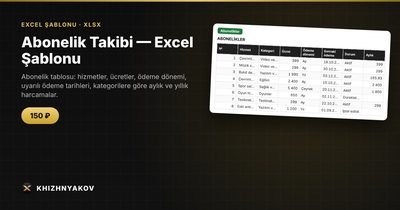
Hazır şablonda bu hesaplar kurulu gelir. Şablon ücretlidir ve üç sayfadan oluşur:
- «Parametreler»: rapor tarihi, uyarı için kalan gün, kategoriler ve ödeme dönemleri.
- «Abonelikler»: en fazla 60 abonelik; ücret, dönem, sonraki ödeme tarihi ve durum (aktif, duraklatıldı, iptal edildi).
- «Özet»: aylık ve yıllık harcama, yaklaşan ödemeler, kategori payları ve grafik.
Desteklenen dönemler ay, çeyrek, 6 ay ve yıldır. Aylık ücret, abonelik ücretinin dönemdeki ay sayısına bölünmesiyle bulunur ve yalnızca “Aktif” abonelikler hesaba katılır. Aileler, öğrenciler, serbest çalışanlar ve ekip hizmetleri kullanan küçük işletmeler için uygundur.
Pakette boş tablo ve hayali verilerle doldurulmuş bir örnek var. Makro yoktur; Excel 2007 ve üzerinde ve LibreOffice'te çalışır, dosya Türkçedir. Şablon para çekmez ve ödeme yapmaz; sizin girdiğiniz yaklaşan tarihi vurgular. Projenin düzeltmelerini ve yeni sürümlerini ücretsiz alırsınız.
Sık sorulan sorular
Abonelikleri nereden bulabilirim?
Banka ekstrenizi ve kredi kartı hesap özetinizi son üç ay için inceleyin; düzenli tekrar eden harcamaları işaretleyin. E-posta kutunuzda "fatura" veya "yenileme" aramak da unuttuklarınızı ortaya çıkarır.
Duraklatılan abonelik harcamaya dahil edilir mi?
Hayır, yalnızca aktif olanlar ödeme yaptığınız aboneliklerdir. Duraklatılanı listede tutun ki devam ettirmeyi unutmayın.
Yıllık aboneliğin aylığa çevrilmesi neden önemli?
Çünkü 1.200 ₺'lik bir ödeme tek başına çok görünür, ayda 100 ₺ ise küçük. Hepsini aynı birime çevirmek adil karşılaştırma sağlar.
Excel bunu otomatik hatırlatır mı?
Excel kendi başına bildirim göndermez; yaklaşan tarihleri renkle vurgulayabilirsiniz. Dosyayı ayda bir açmayı alışkanlık hâline getirmeniz gerekir.