KHIZHNYAKOV
Excel'de aile bütçesi tablosu: adım adım rehber
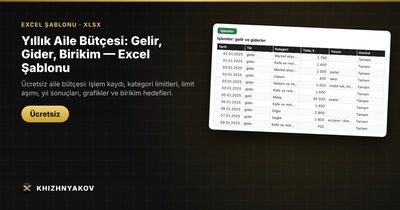
Yıllık Aile Bütçesi: Gelir, Gider, Birikim — Excel Şablonu — Ücretsiz indir →
Birçok aile ne kadar kazandığını bilir, ama ne kadar harcadığını ve nereye harcadığını ancak tahmin eder. Maaş yatar, kira ve faturalar ödenir, market, akaryakıt ve "ufak" harcamalar derken ayın 20'sinde hesap boşalır. Neden olduğunu kimse tam olarak söyleyemez.
Aile bütçesi bu soruya tahminle değil rakamla cevap verir. Excel bunun için ideal bir araçtır: ücretsizdir, verileriniz yalnızca sizin bilgisayarınızda kalır ve kategorileri tamamen kendi hayatınıza göre belirlersiniz.
Bu yazıda bir aile bütçesi tablosunu sıfırdan kuruyoruz: kategoriler, işlem kaydı, aylık özet, limitler ve tasarruf oranı. En sonda da hazır ücretsiz şablonu bulacaksınız.
Adım 1: Kategorileri belirleyin
Az ama anlamlı kategori, çok ve dağınık kategoriden iyidir. 10–15 gider kategorisiyle başlayın:
- Sabit giderler: kira veya konut kredisi, aidat, elektrik-su-doğalgaz, internet ve telefon, sigorta, abonelikler
- Değişken giderler: market, akaryakıt ve ulaşım, giyim, sağlık, eğitim, eğlence ve dışarıda yemek, hediyeler, çocuk
- Gelirler: maaş, ek gelir, kira geliri, diğer
Kategorileri ayrı bir sayfada liste olarak tutun ve işlem sayfasında Veri → Veri Doğrulama → Liste ile açılır menüden seçtirin. "Market" ve "market " (sonunda boşlukla) Excel için iki ayrı kategoridir ve özeti bozar.
Adım 2: Tek bir işlem listesi
Her gelir veya gider bir satırdır: tarih, tür (Gelir/Gider), kategori, tutar, açıklama. Yanına bir yardımcı sütunla ayı yazın:
=AY(A2)
En önemli kural: tüm işlemler tek bir uzun listede durmalı. Her ay için ayrı sayfa açmak ilk bakışta düzenli görünür ama yıllık özeti formüllerle çıkarmayı çok zorlaştırır.
Adım 3: Aylık özet — ÇOKETOPLA
Bir "Aylar" sayfası kurun: satırlarda kategoriler, sütunlarda 1'den 12'ye aylar. Bir kategorinin bir aydaki toplamını şu formül getirir:
=ÇOKETOPLA(İşlemler!$D:$D;İşlemler!$C:$C;$A2;İşlemler!$F:$F;B$1)
D tutar, C kategori, F ay sütunudur. Dolar işaretleri sayesinde formülü sağa ve aşağı sürükleyerek tüm tabloyu doldurabilirsiniz.
Adım 4: Limitler ve aşımlar
Değişken kategoriler için aylık limit belirleyin. Sapma = gerçekleşen − limit. Aylık net geliri 85.000 ₺ olan bir aile için örnek:
| Kategori | Limit | Mart gerçekleşen | Sapma |
|---|---|---|---|
| Market | 16.000 | 17.850 | +1.850 |
| Akaryakıt ve ulaşım | 6.000 | 5.200 | −800 |
| Dışarıda yemek | 4.000 | 5.600 | +1.600 |
| Giyim | 3.000 | 1.900 | −1.100 |
Koşullu biçimlendirmeyle artı sapmaları kırmızıya boyayın. Böylece bu ay nerede "kaçak" olduğunu tek bakışta görürsünüz. Limitleri ilk ay gerçekçi değil "hayal" rakamlarıyla koyarsanız her kategori kırmızı çıkar; ilk 2–3 ayı gözlem olarak kullanıp limitleri ondan sonra belirleyin.
Adım 5: Net bakiye ve tasarruf oranı
Sonunda iki rakam önemlidir:
- Net bakiye = gelirler − giderler
- Tasarruf oranı = net bakiye / gelirler
Aile martta 85.000 ₺ kazanıp 76.500 ₺ harcadıysa 8.500 ₺ kalır, tasarruf oranı %10'dur. Excel'de: =(B2-B3)/B2, hücre biçimini yüzde yapın.
Kaba bir ölçü olarak 50-30-20 kuralı kullanılabilir: gelirin %50'si zorunlu giderlere, %30'u isteklere, %20'si birikime. Kesin bir kural değildir ama yönünüzü görmek için iyi bir başlangıçtır.
Adım 6: Birikim hedefleri
Bütçe sadece kontrol değil, plan aracıdır. Hedef tutarı ve tarihini yazın, ayda ne kadar ayırmanız gerektiğini hesaplayın:
=(Hedef-Biriken)/ETARİHLİ(BUGÜN();SonTarih;"m")
60.000 ₺'lik bir yaz tatili için 10 ay kaldıysa ve 12.000 ₺ biriktiyse, ayda 4.800 ₺ ayırmanız gerekir.
Sık yapılan hatalar
- Çok ayrıntılı kategoriler. "Ekmek", "peynir", "meyve" diye ayırmak bilgi değil iş yükü getirir.
- Nakit harcamaları unutmak. ATM'den çekilen 2.000 ₺ "Nakit" diye tek satır kalırsa ne için harcandığı kaybolur. Çekimi değil, harcamayı kaydedin.
- Kredi kartını iki kez saymak. Kartla yapılan harcamayı hem alışverişte hem ekstre ödemesinde gider yazarsanız giderler ikiye katlanır. Harcamayı kategorisine yazın, ekstre ödemesini gider olarak değil, kendi hesaplarınız arasında transfer olarak düşünün.
- Yıllık giderleri unutmak. Kasko, MTV, okul kaydı gibi yılda bir gelen kalemler için her ay küçük bir pay ayırın.
Hazır şablon: Yıllık Aile Bütçesi
Tabloyu sıfırdan kurmak istemiyorsanız ücretsiz şablonumuzu indirebilirsiniz. Yukarıdaki adımların hepsi hazır:
- "Parametreler": yıl, para birimi, yıl başı bakiyesi, düzenlenebilir gelir ve gider kategorileri, aylık planlar ve limitler.
- "İşlemler": tür ve kategorinin listeden seçildiği, kontrol sütunlu en fazla 3000 işlem.
- "Aylar": kategori × ay matrisi; plan, gerçekleşen ve sapma, limit aşımları vurgulanır.
- "Yıl Sonuçları": gelirler, giderler, net bakiye, tasarruf oranı, kategorilere göre gider payları, aylık sütun grafiği ve gider pasta grafiği.
- "Birikim Hedefleri": tutar, son tarih, biriken, ayda ne kadar ayırmanız gerektiği ve ilerleme göstergesi.
Excel 2007 ve sonrası ile LibreOffice'te çalışır. Makro yoktur, verileriniz yalnızca kendi dosyanızda saklanır. Yeni bir yıl için "Parametreler" sayfasında yılı değiştirip işlemleri temizlemeniz yeterli.
Sık sorulan sorular
Bütçeyi eşimle birlikte nasıl tutabiliriz?
En basit yol, dosyayı ortak bir bulut klasöründe tutmak ve işlemleri haftada bir birlikte girmektir. Kimin harcadığını görmek istiyorsanız açıklama sütununa isim yazın; ama bütçeyi tek bir aile bütçesi olarak değerlendirin.
Her harcamayı tek tek yazmak zorunda mıyım?
İlk aylarda evet, çünkü asıl bilgi küçük harcamalardan gelir. Alışkanlık oturduktan sonra market gibi kalemleri fişler yerine haftalık toplamlarla girebilirsiniz.
Düzensiz gelirim var, bütçeyi nasıl planlarım?
Son 6–12 ayın en düşük aylık gelirini temel alın. Planı bu rakama göre yapın, ortalamanın üzerindeki ayların fazlasını doğrudan birikime veya acil durum fonuna aktarın.
Enflasyon yüzünden limitler her ay eskiyor, ne yapmalı?
Limitleri yılda bir değil, üç ayda bir gözden geçirin. Tasarruf oranı gibi yüzdesel göstergeler enflasyondan daha az etkilenir; bütçenin sağlığını onlara bakarak değerlendirmek daha anlamlıdır.