KHIZHNYAKOV
Excel'de Fiyat Listesi Nasıl Hazırlanır: Kâr Oranı, KDV, İndirim ve Toptan Fiyat
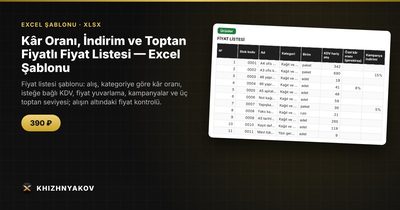
Kâr Oranı, İndirim ve Toptan Fiyatlı Fiyat Listesi — Excel Şablonu — Şablonu aç →
Alış fiyatı bir kez arttığında kaç kalemin satış fiyatı elle güncellenir? Çoğu zaman biri unutulur ve o ürün zararına ya da çok düşük kârla satılır. Fiyat listesi elle hesaplandığında bu hata kaçınılmazdır.
Doğrusu, yalnızca alış fiyatını girmek ve geri kalan her şeyi formüle bırakmaktır: perakende fiyat, kampanyalı fiyat ve toptan fiyatlar kendiliğinden hesaplanır. Bu yazıda bunun Excel'de nasıl yapıldığını adım adım ve rakamlarla gösteriyorum.
Önce kavramları ayıralım: kâr oranı mı marj mı?
İkisi sık karıştırılır ve fiyat listelerindeki hataların büyük kısmı buradan çıkar.
- Kâr oranı (mark-up): Alış fiyatının üzerine eklenen yüzde. Alış 100 TL, kâr oranı %30 ise satış 130 TL.
- Marj: Kârın satış fiyatına oranı. Aynı örnekte kâr 30 TL, satış 130 TL; marj 30 ÷ 130 ≈ %23.
Yani %30 kâr oranı yaklaşık %23 marj verir. Fiyatlamayı kâr oranıyla yapın, ama raporlarken marjı da izleyin.
Adım adım fiyat formülü
Alış fiyatı (KDV hariç) B2, kâr oranı C2 (örneğin 0,30), KDV oranı bir ayar hücresinde (diyelim $H$1) olsun.
1. Perakende fiyat
=B2*(1+C2)*(1+$H$1)
KDV hariç fiyat göstermek istiyorsanız son çarpanı çıkarın.
2. Yuvarlama
Fiyatlar 87,3478 TL gibi görünmemeli. Yukarı doğru en yakın 5 TL'ye yuvarlamak için:
=TAVANA.YUVARLA(D2;5)
Basamağa yuvarlamak için YUVARLA, hep yukarı yuvarlamak için YUKARIYUVARLA da kullanılabilir.
3. Kampanyalı fiyat
İndirim yüzdesi E2'deyse:
=F2*(1-E2)
4. Toptan seviyeler
Toptan için kâr oranını düşürürsünüz. Örneğin üç seviye: %20, %15, %10. Her seviye aynı formülün farklı kâr oranıyla tekrarıdır.
5. Alışın altında fiyat kontrolü
En önemli güvenlik formülü budur:
=EĞER(G2<B2*(1+$H$1);"Alışın altında";"Tamam")
Kampanya ve toptan fiyat sütunlarında bu kontrolü kullanırsanız zarara satış hemen görünür.
Örnek hesap
Bir üründe alış (KDV hariç) 200 TL, kâr oranı %30, KDV %20 olsun.
| Adım | Hesap | Sonuç |
|---|---|---|
| KDV hariç satış | 200 × 1,30 | 260 TL |
| KDV dahil perakende | 260 × 1,20 | 312 TL |
| %10 kampanya | 312 × 0,90 | 280,80 TL |
| Marj | (260 − 200) ÷ 260 | ≈ %23 |
Kampanyalı fiyat 280,80 TL; KDV hariç karşılığı 234 TL. Alış fiyatı 200 TL olduğu için kampanya hâlâ kârlı, ama marj iyice daralmış. Kontrol sütunu, indirimi %25'e çıkardığınızda bu sınırı size uyarı olarak gösterirdi. KDV oranları değişebilir; güncel oranı kontrol edip ayar hücresine yazın.
Sık yapılan hatalar
- KDV'yi iki kez eklemek: Alış fiyatı zaten KDV dahilse önce KDV'siz tutara çevirin.
- Her kalemde aynı kâr oranı: Hızlı dönen ürünle ağır dönen ürünün kâr oranı aynı olmak zorunda değildir. Kategori bazlı oran koyun.
- Yuvarlamayı sona bırakmak: Fiyat etiketine yazılacak değer yuvarlanmış olmalı; marjı da yuvarlanmış fiyata göre hesaplayın.
- Alış fiyatını güncellememek: Tedarikçi fiyat listesi değiştiğinde yalnızca o sütunu yenilemek yetmeli. Formüller doğru kurulduysa gerisi kendiliğinden güncellenir.
Listeyi yayınlamadan önce son kontrol
Fiyatları müşteriye göndermeden önce en pahalı ve en ucuz on kalemi gözden geçirin, marjı alışın altında kalan satır olup olmadığına bakın. Rakip fiyatlarla birkaç kalemi karşılaştırın. Kampanya bitiş tarihini ayrıca not alın; yoksa indirim yıllarca sürer.
Hazır fiyat listesi şablonu
Şablon ücretli bir üründür; sıradan formüllerle çalışan bir Excel dosyasıdır. Kurulumla uğraşmadan başlamak isteyenler için:
- "Ayarlar" sayfası: KDV'yi açma/kapama ve oranı, varsayılan kâr oranı, yuvarlama adımı ve yöntemi, üç toptan seviyesi, kâr oranlı en fazla 12 kategori ve ölçü birimleri.
- "Ürünler" sayfası: En fazla 1000 kalem için stok kodu, ad, kategori, alış, özel kâr oranı, kampanya indirimi; perakende, kampanyalı ve üç toptan fiyat, tutar ve yüzde olarak marj ve kontrol sütunu.
- "Özet" sayfası: Kalem sayısı, ortalama kâr oranı ve marj, kategorilere ve seviyelere göre ortalama fiyatlar ve iki grafik.
Kâr oranı için önce ürünün özel oranı, sonra kategorisinin oranı, en son genel varsayılan oran kullanılır. KDV kapatılırsa fiyatlar KDV'siz hesaplanır. Pakette boş tablo ve örnek veri bulunur. Excel 2007 ve üstünde ile LibreOffice'te çalışır, makro yok, dosya Türkçedir. Hesaplama yaklaşıktır; oranları güncel düzenlemelere göre kontrol edin.
Sık sorulan sorular
Kâr oranını nasıl belirlemeliyim?
Sabit giderlerinizi, rakip fiyatları ve ürünün dönüş hızını birlikte düşünün. Başlangıç için kategori bazlı bir oran koyup satışlara göre ayarlayın.
KDV dahil mi hariç mi fiyat göstermeliyim?
Perakendede tüketiciye KDV dahil fiyat gösterilir; toptan müşteriler çoğunlukla KDV hariç fiyat bekler. Listede ikisini de sütun olarak tutabilirsiniz.
Toptan seviyeleri nasıl kurmalıyım?
Miktara göre kademe belirleyin: örneğin 10, 50 ve 100 adet üzeri. Her kademede kâr oranı biraz düşer, ama alışın altına inmemelidir.
Fiyat listesini ne sıklıkla güncellemeliyim?
Tedarikçiden yeni alış fiyatı geldiğinde. Formüller doğru kurulduysa tek yapacağınız alış sütununu yenilemektir.